CloudDrive2
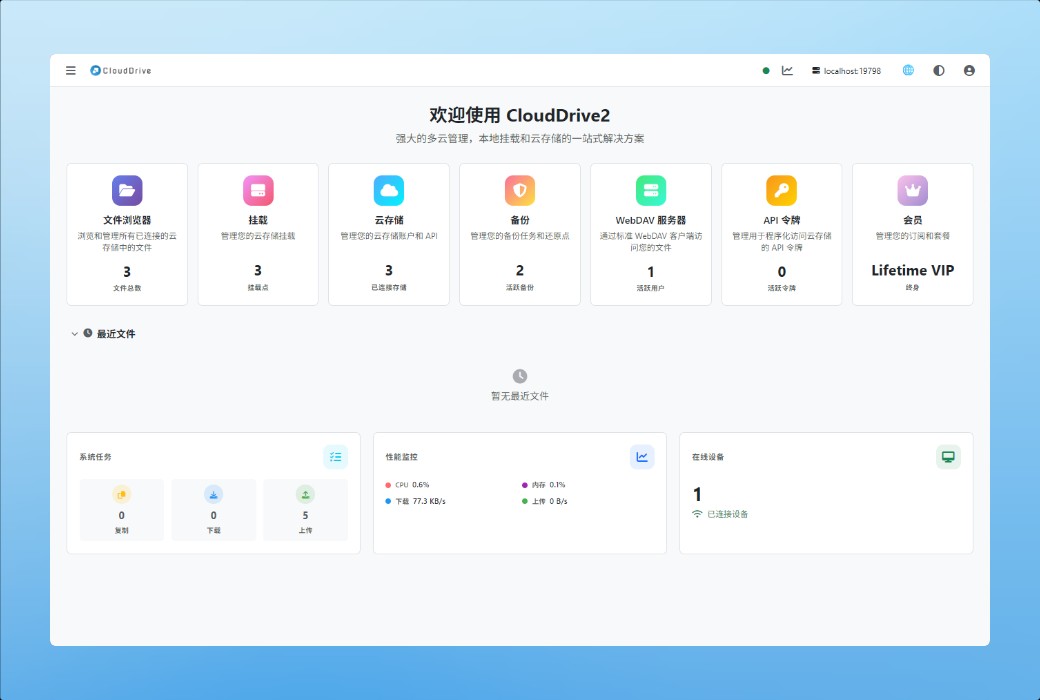
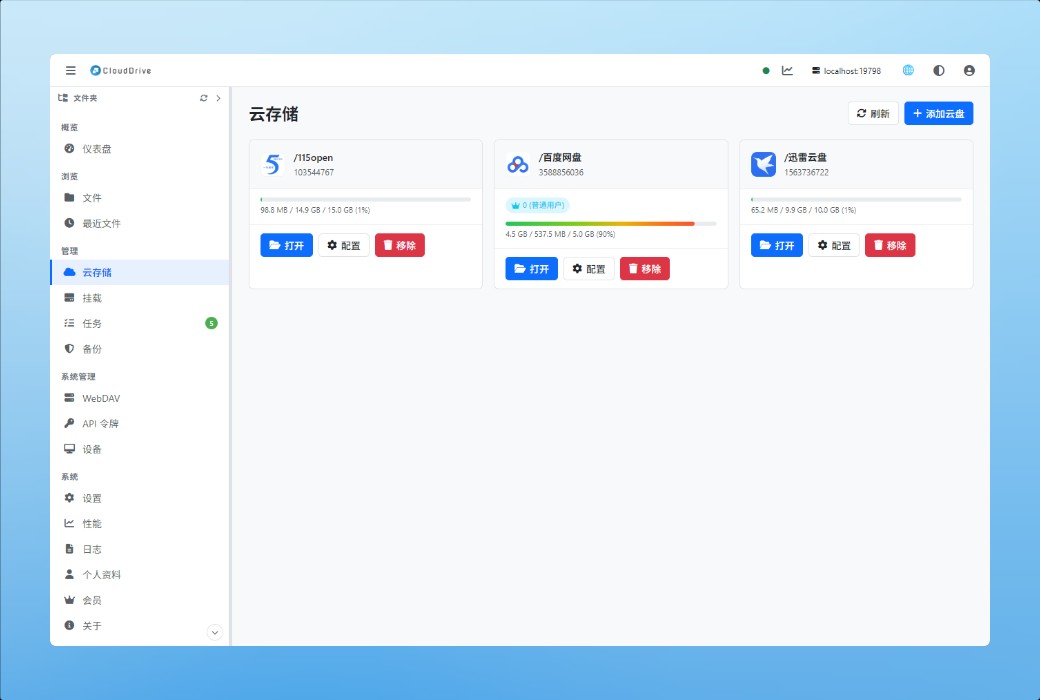
Quản lý thống nhất tất cả các tài khoản đám mây, sao chép, mã hóa, sao lưu và cung cấp WebDAV cho bên ngoài. Nó vừa là một dịch vụ nền được cài đặt trên máy tính, NAS hoặc Docker, vừa được tích hợp đầy đủ trong các ứng dụng trên mọi nền tảng - điện thoại, TV và tai nghe mà không cần thêm máy chủ. Chỉ local mount là bị giới hạn bởi hệ thống.
Cloud Disk Gắn cục bộ
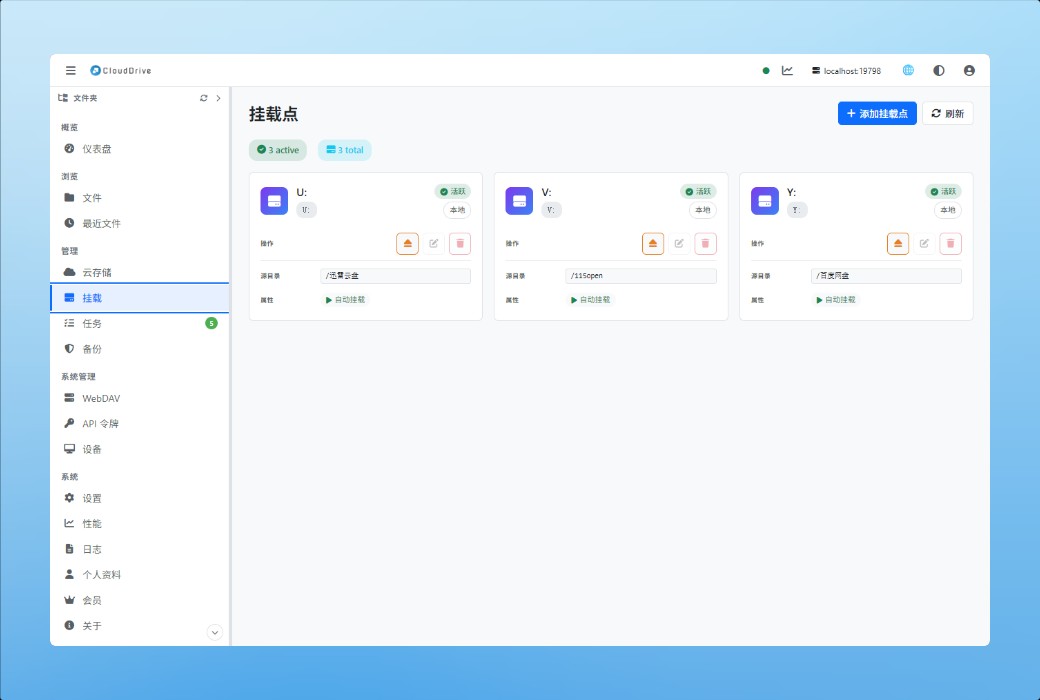
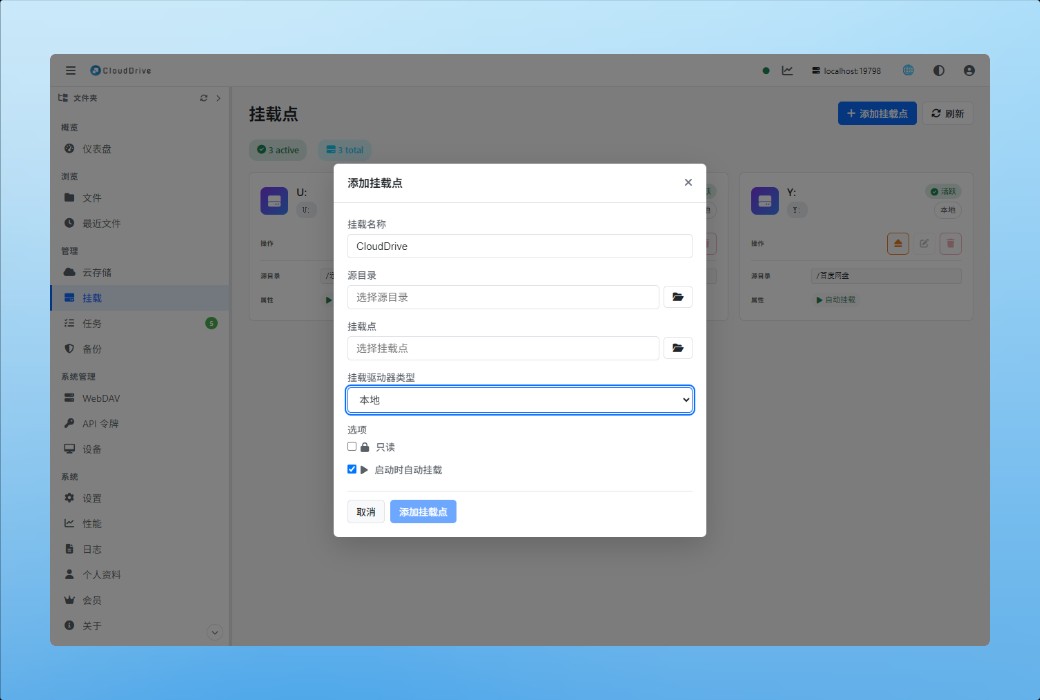
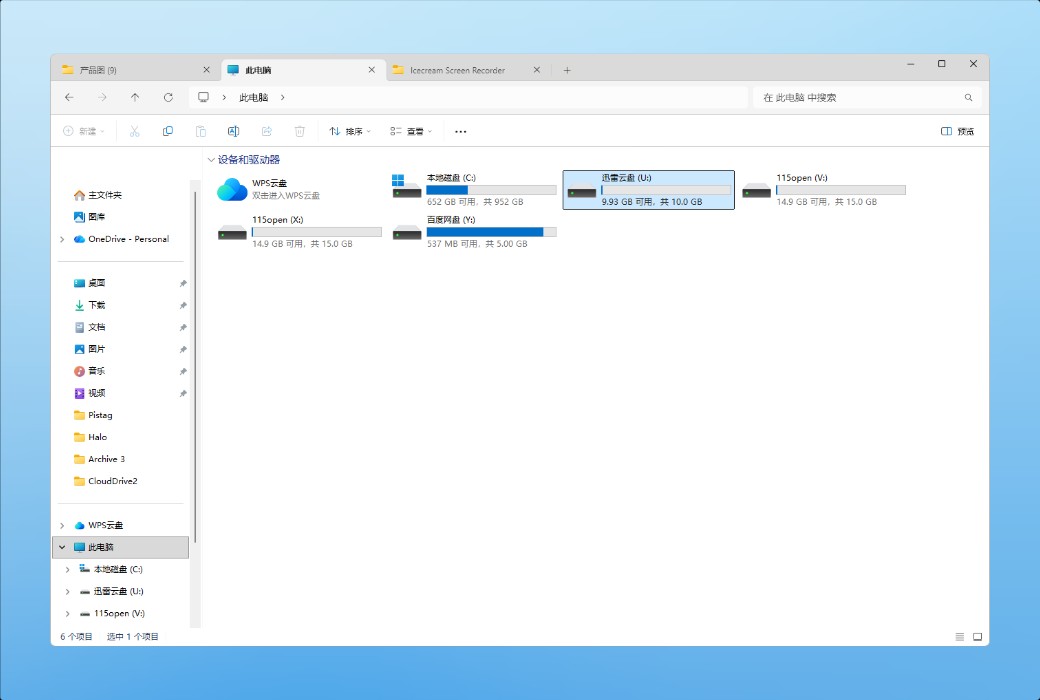
CloudDrive2 có thể gắn một đĩa đám mây, hoặc một thư mục trong đĩa đám mây, gắn một đĩa chi phí - giống như cắm một USB vào máy tính của bạn. Sau khi gắn kết, các tệp đám mây không cần tải xuống trước để mở, chỉnh sửa và lưu trực tiếp. Bạn vừa có thể chỉ lắp một đám mây, cũng có thể lắp nhiều đám mây thành một hệ thống tệp thống nhất. Như vậy, khi chuyển đổi và chỉnh lý các tệp giữa các đám mây khác nhau, không cần phải mở từng khách hàng của các nhà. Quan trọng hơn, đĩa được gắn hỗ trợ đọc và viết ngẫu nhiên hoàn chỉnh. Bất kỳ chương trình cục bộ nào cũng có thể truy cập nó giống như một đĩa cục bộ, cho dù đó là phần mềm văn phòng lưu tài liệu trực tiếp hoặc trình phát phương tiện kéo thanh tiến trình mà không cần phải kéo toàn bộ tệp xuống trước.
- Đọc đa luồng
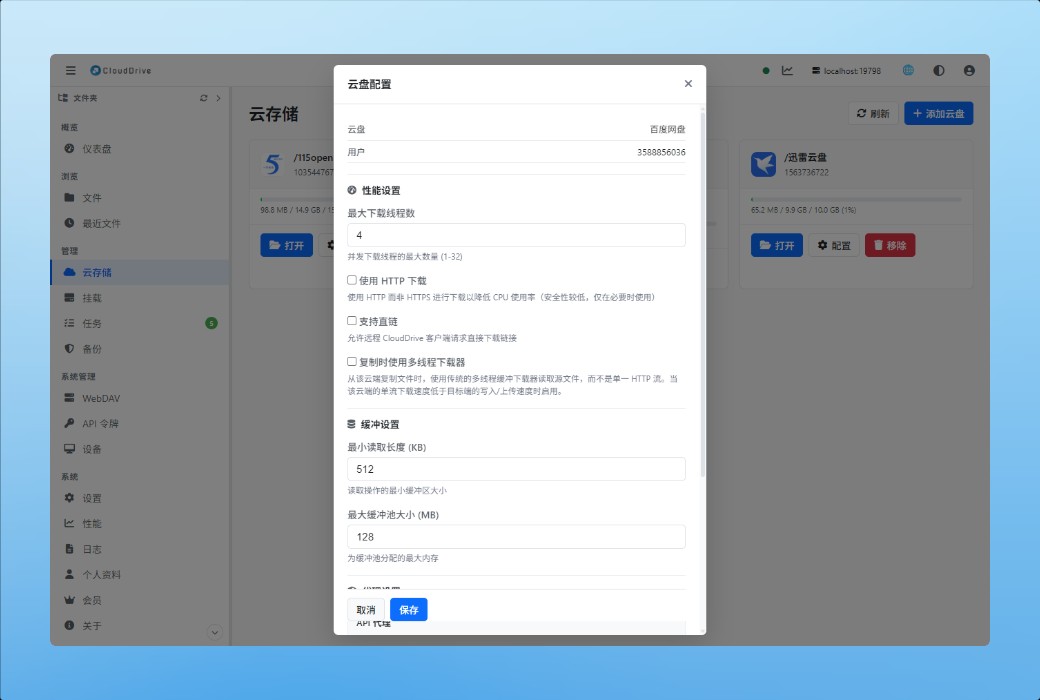
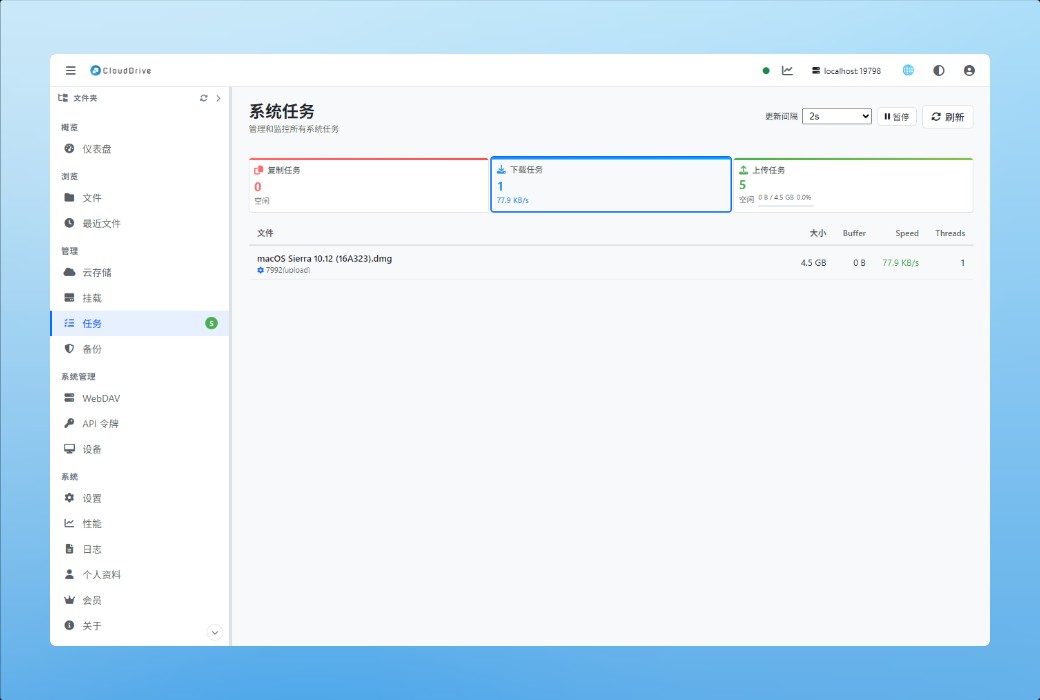
Sử dụng tải xuống đa luồng khi đọc tệp đĩa đám mây, tăng tốc độ theo cấp số nhân; Trải nghiệm sử dụng gần đĩa địa phương với băng thông đủ.
- Nó trở thành một kênh đồng bộ.
Sau khi sửa đổi tệp trên một thiết bị, nội dung sẽ được viết trở lại trên đám mây, một thiết bị khác khi mở ra sẽ nhận được phiên bản mới nhất, không cần phải lo lắng phiên bản không nhất trí hoặc bị lỗi.
Một hệ thống tập tin thực sự, không phải là một read-only mirror
Hầu hết các công cụ để treo đĩa đám mây địa phương, cung cấp cho bạn một cái nhìn "có thể xem và sao chép": thuộc tính tập tin là giá trị cố định được thiết lập thống nhất khi gắn kết, chmod không thể thay đổi, thuộc tính mở rộng không được hỗ trợ. Việc viết bị hạn chế hơn - dưới cấu hình mặc định, việc thêm một hàng vào một tệp đã có trong đám mây sẽ thất bại; Để làm cho nó thành công, bạn phải mở bộ nhớ cache đĩa cục bộ, và chi phí của bộ nhớ cache là bạn phải tải toàn bộ tập tin về địa phương trước khi thay đổi. CloudDrive 2 thì không như vậy.
Trên Linux và macOS, có một hệ thống tệp POSIX đầy đủ: các bit cấp phép, chủ sở hữu và nhóm người dùng, ba dấu thời gian và các thuộc tính mở rộng (xattr). Trên Windows, Security Descriptor cũng được hỗ trợ đầy đủ và ACL đọc và ghi như bình thường. Bản thân đĩa đám mây không thể lưu trữ những thứ này, nên CloudDrive 2 giữ chúng ở cục bộ - ngay tại đó, sau khi sửa xong, khởi động lại vẫn còn.
Viết là viết ngẫu nhiên. Lưu trữ đối tượng chỉ có thể thay thế toàn bộ (tải lên phải được băm bằng tệp), vì vậy thay đổi cuối cùng vẫn tạo ra một đối tượng mới; Sự khác biệt là CloudDrive 2 không cần phải tải lại tệp gốc trước: nó vừa lấy các đoạn chưa thay đổi từ đám mây, vừa ghép các phần bạn đã viết cục bộ và ghép chúng thành tệp mới. Hàng chục GB tập tin thay đổi một vài byte ở giữa mà không mất một giờ để kéo nó xuống.
- Quyền&Thuộc về
Các vị trí quyền hạn, chủ sở hữu và nhóm người dùng đều thực sự tồn tại, chmod, chown sửa xong sẽ không bị ném bỏ, thuộc tính bền vững tại địa phương, không phụ thuộc vào đám mây có thể tồn tại hay không.
- Thuộc tính mở rộng
Các chương trình dựa trên xattr hoạt động như bình thường - thẻ Finder cho macOS, siêu dữ liệu cho các công cụ sao lưu, tất cả các loại công cụ được gắn thẻ đều không bị hỏng.
- Windows ACL
Các mô tả bảo mật vẫn còn nguyên vẹn và cài đặt quyền trên môi trường miền và máy đa người dùng vẫn hoạt động như bình thường.
- Thay đổi một đoạn, không cần phải tải xuống trước.
Các tập tin cơ sở dữ liệu, kỹ thuật cắt nối, gương đĩa và các tập tin cần được sửa đổi tại chỗ không cần phải kéo hàng chục GB trở lại địa phương trước khi thay đổi.
Những platform nào có thể mount
Treo đĩa mây thành một đĩa cục bộ trong hệ thống, cần hệ điều hành cho đi.
- Có thể mount:Phiên bản Windows; Bản tải xuống chính thức của macOS (yêu cầu macFUSE); Phiên bản Linux/NAS/Docker; Thiết bị Android đã root.
- Không thể mount:Mac App Store Edition (chạy trong hộp cát đầy đủ); iPhone và iPad, Apple TV, Vision Pro và Meta Quest (giới hạn hệ thống); Thiết bị Android không root; Cũng như Linux chạy với người dùng không root và không mở user_allow_other trong/etc/fuse.conf - điều này có thể được gắn kết bằng cách thay đổi cấu hình.Trang trợ giúp。
Những chức năng cốt lõi này cũng không ít trên những nền tảng này. Trên iPhone, iPad và Vision Pro, File Provider mở rộng để đưa đĩa đám mây vào ứng dụng "Tệp" của hệ thống; Trên Android, Storage Access Framework (SAF) cho phép các ứng dụng khác duyệt và mở các tệp đám mây trực tiếp trong bộ chọn tệp hệ thống.
Quản lý đĩa đa đám mây thống nhất
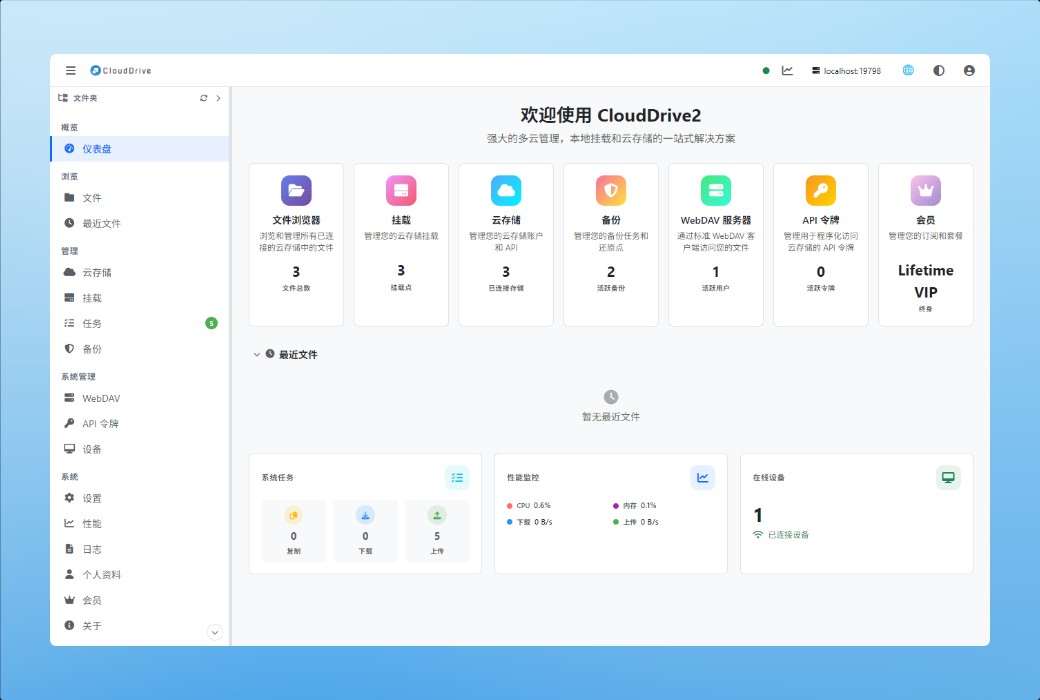
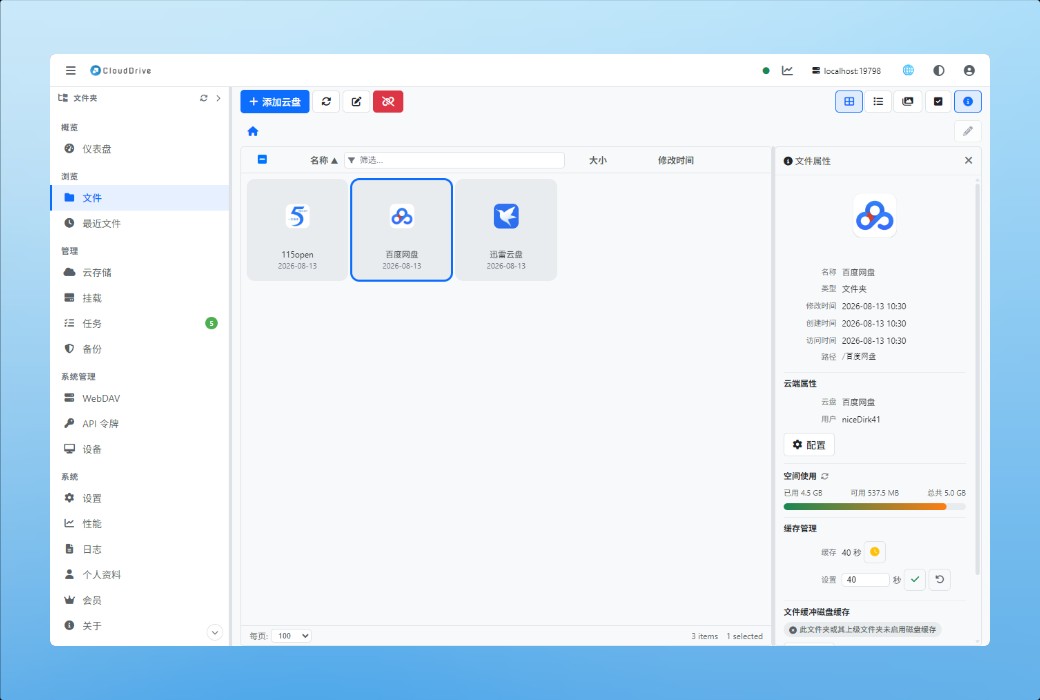
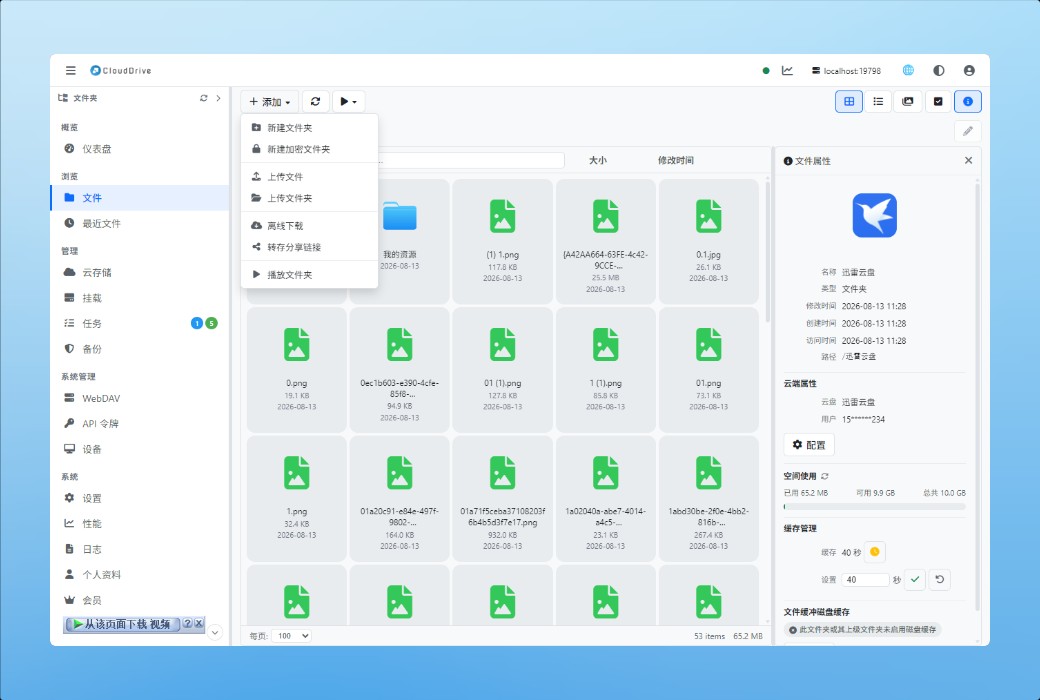
CloudDrive2 đi kèm với giao diện quản lý web, nơi tất cả các thao tác tệp của đĩa đám mây được thực hiện: duyệt thư mục, xem hình ảnh, phát video và âm thanh trực tuyến, cũng như các thư mục mới, đổi tên, xóa, di chuyển vị trí, tải lên các tệp cục bộ. Không cần phải chuyển qua lại giữa các ứng dụng đám mây.
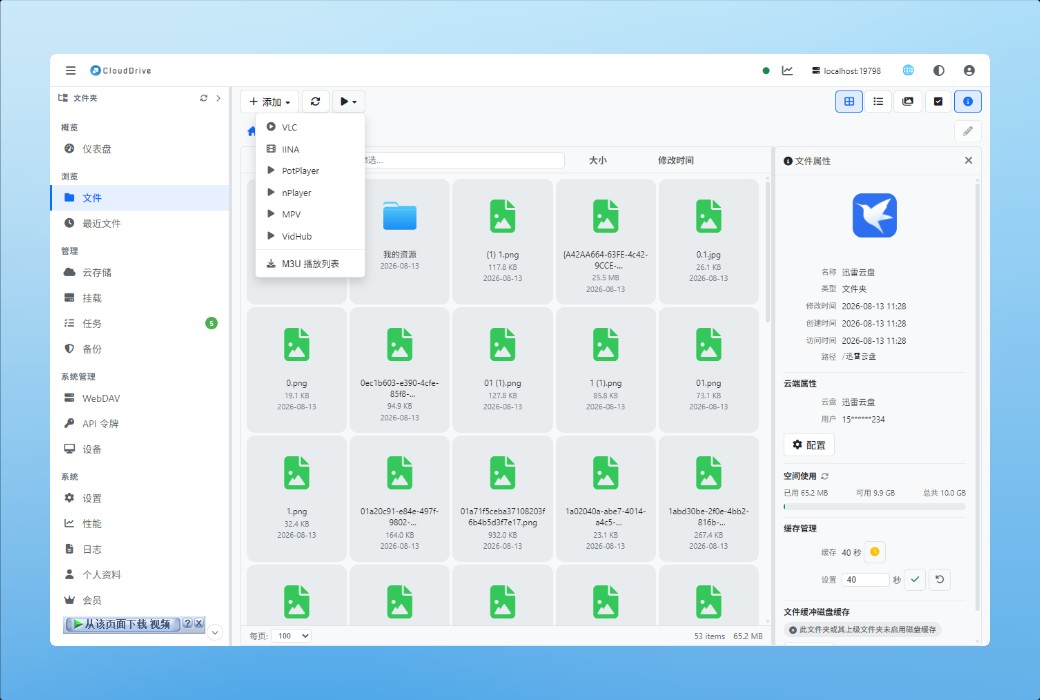
Video âm thanh trên trang web cũng có thể được mở bằng trình phát của bên thứ ba, bao gồm PotPlayer, VLC Player, Infuse, iina và nPlayer.
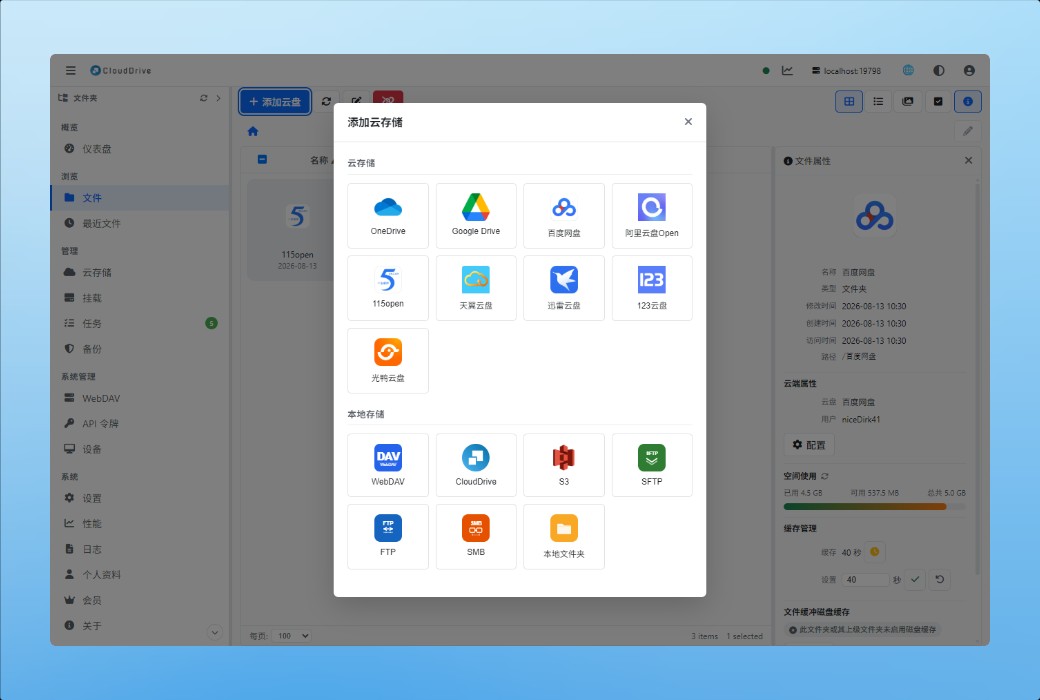
- Lưu trữ hiện được hỗ trợ
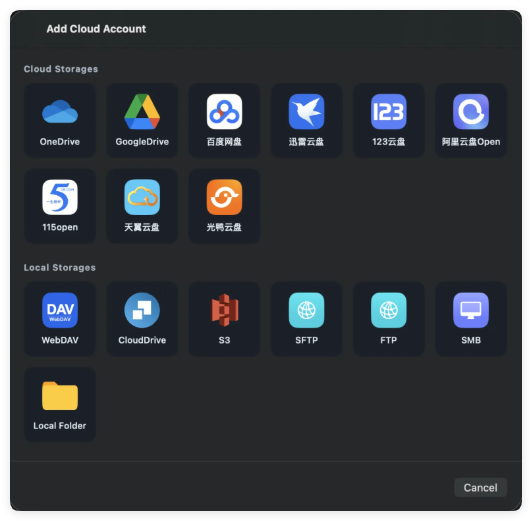
Dưới đây là tất cả các tùy chọn trong "Thêm lưu trữ đám mây", nhóm phù hợp với ứng dụng.
Đăng nhập một lần, sử dụng mọi nơi
CloudDrive2 cung cấp đồng bộ hóa đám mây cho các tài khoản Cloud Drive: bạn chỉ cần đăng nhập vào tất cả các tài khoản Cloud Drive của mình ở một nơi, sau đó CloudDrive2 trên bất kỳ thiết bị nào cũng có thể sử dụng trực tiếp các tài khoản này mà không cần phải thực hiện lại quy trình đăng nhập trên mỗi thiết bị. Đối với người thường xuyên thay đổi thiết bị, điều này không chỉ tiết kiệm thời gian - - số lần nhập mật khẩu tài khoản càng ít, cơ hội tiết lộ cũng càng ít. Máy tính trong nhà, máy tính công ty, NAS, Dùng đều là cùng một bộ tài khoản đã đăng nhập tốt.
Dịch vụ WebDAV
WebDAV là một giao thức truyền tệp dựa trên HTTP có thể truy cập và quản lý các tệp từ xa giống như bạn truy cập các tệp cục bộ và được sử dụng rộng rãi trong các lĩnh vực đĩa đám mây, đĩa mạng và NAS.
- Lợi thế lớn nhất của nó là khả năng tương thích:Các hệ điều hành như Windows, macOS, Linux và các ứng dụng như Microsoft Office, Adobe Creative Suite đều được tích hợp hỗ trợ WebDAV. Không cần cài đặt khách hàng chuyên dụng, bạn có thể chia sẻ tập tin giữa các thiết bị khác nhau.
- CloudDrive2Đóng gói tất cả các đĩa đám mây của bạn thành một dịch vụ WebDAV thống nhất, qua đó bất kỳ khách hàng nào hỗ trợ WebDAV đều có thể truy cập và quản lý tất cả các tệp trên đĩa đám mây.
- Mỗi nền tảng đi kèm với máy chủ này:Các ứng dụng trên điện thoại di động, máy tính bảng, máy tính bảng, TV và tai nghe đều có thể mở ra, cho các ứng dụng của bên thứ ba trong cùng một mạng.
Quản lý dịch vụ WebDAV mạnh mẽ
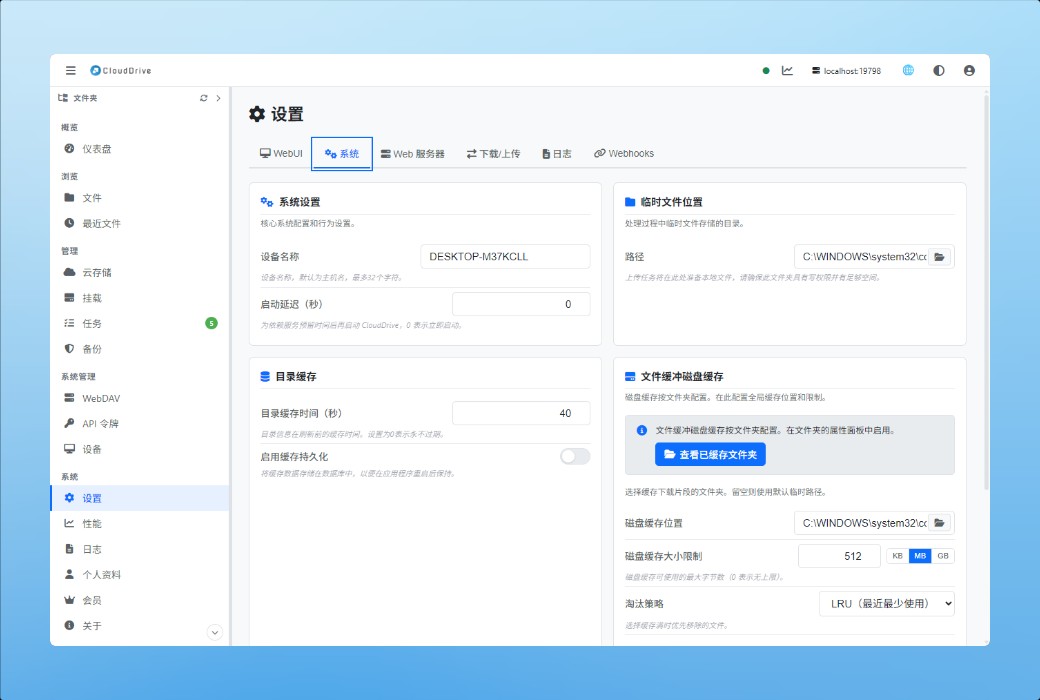
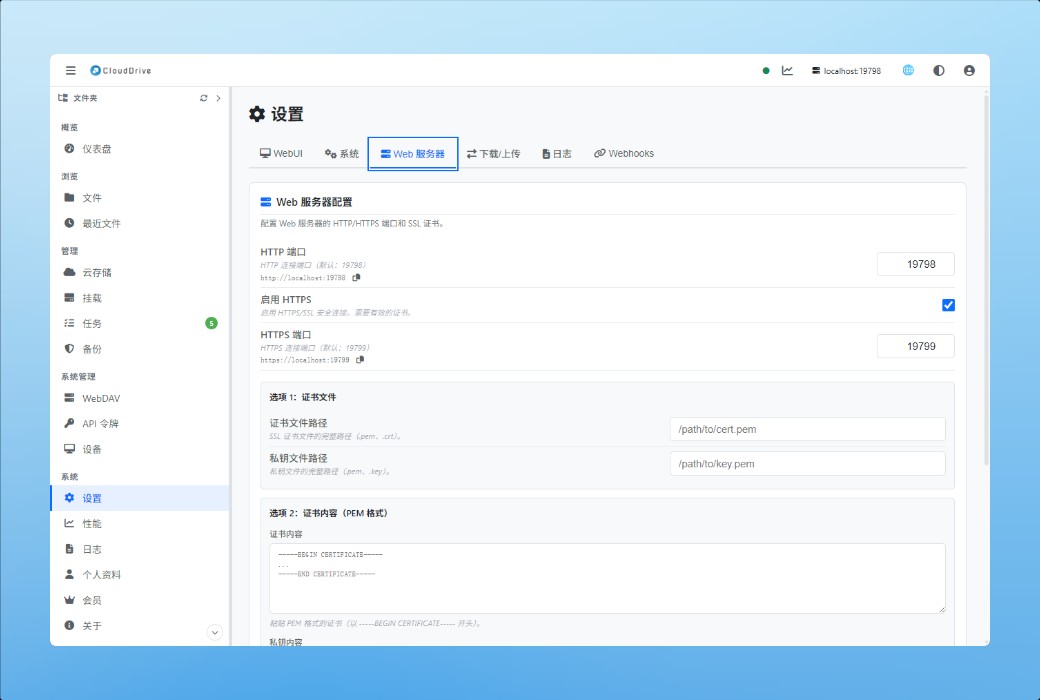
Trong giao diện cài đặt hệ thống, các cài đặt của dịch vụ WebDAV có thể được kiểm soát riêng:
- Kiểm soát dịch vụ:Bật hoặc tắt dịch vụ WebDAV của CloudDrive2 bất cứ lúc nào.
- Quản lý truy cập tài khoản:Cho phép hoặc cấm truy cập vào WebDAV bằng tài khoản CloudDrive và có thể xác định vị trí thư mục gốc cho truy cập này và liệu nó có chỉ đọc hay không.
- Kiểm soát truy cập ẩn danh:Cho phép hoặc cấm truy cập nặc danh, có vị trí root độc lập và cài đặt quyền truy cập riêng.
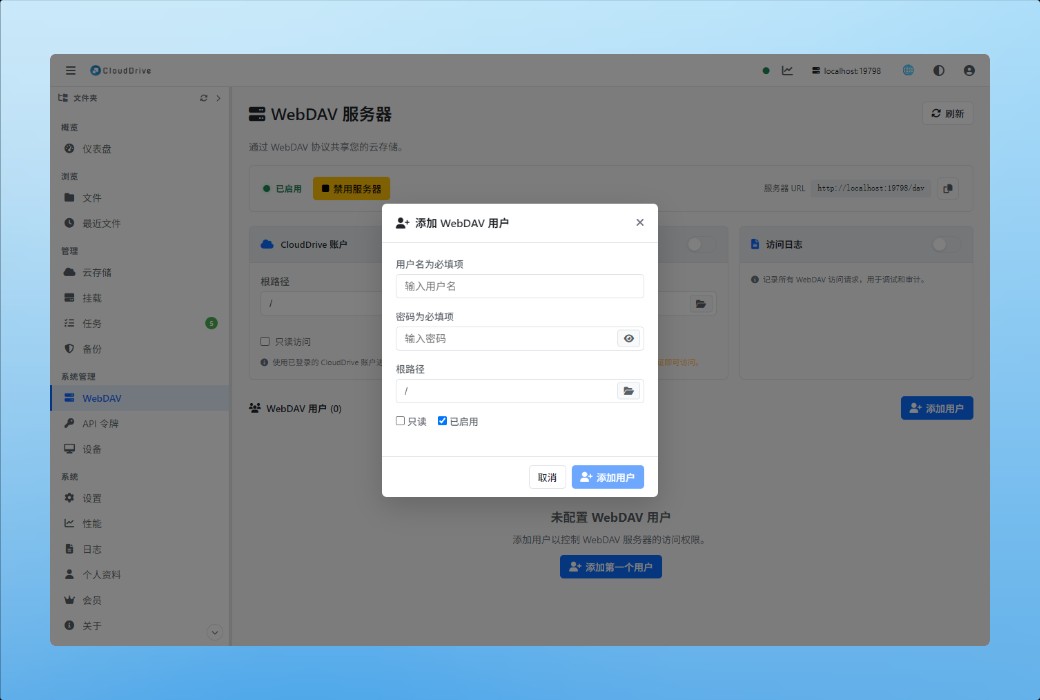
Quản lý người dùng WebDAV độc lập (tính năng trả phí)
Bạn có thể tạo nhiều người dùng WebDAV độc lập như bạn muốn, mỗi người đặt vị trí thư mục gốc của riêng mình và chỉ đọc. Khi chia sẻ một mục lục cho người khác, không cần giao ra tài khoản của mình.
Kết nối toàn bộ CloudDrive bằng API token
Xây dựng một mã thông báo API trên CloudDrive2, bất kỳ khách hàng nào triển khai API CloudDrive đều có thể nhận nó bằng địa chỉ cộng với mã thông báo. Một CloudDrive2 khác là một trong số đó - tùy chọn được gọi là CloudDrive trong danh sách "Thêm lưu trữ đám mây" là nó; Phần mềm của bên thứ ba đi cùng một bộ mở gRPC APINăng lực cũng không ít.
Sau khi nhận được, tất cả các đĩa mây nối liền với máy móc kia, trong mắt đối phương chính là một lưu trữ đám mây bình thường: xem lướt qua, phát sóng, phục chế, sao lưu, đi cùng một quy trình với đĩa mây nối liền với máy.
Sự khác biệt nằm ở mức độ "giống". WebDAV là một giao thức phổ biến, với chi phí chỉ là bản thân tệp - cột thư mục, đọc và ghi byte, và khả năng dừng lại ở đó. Đi vào mã thông báo CloudDrive, hai đầu nói cùng một ngôn ngữ, năng lực của Cloud Drive có thể truyền tới nguyên dạng.
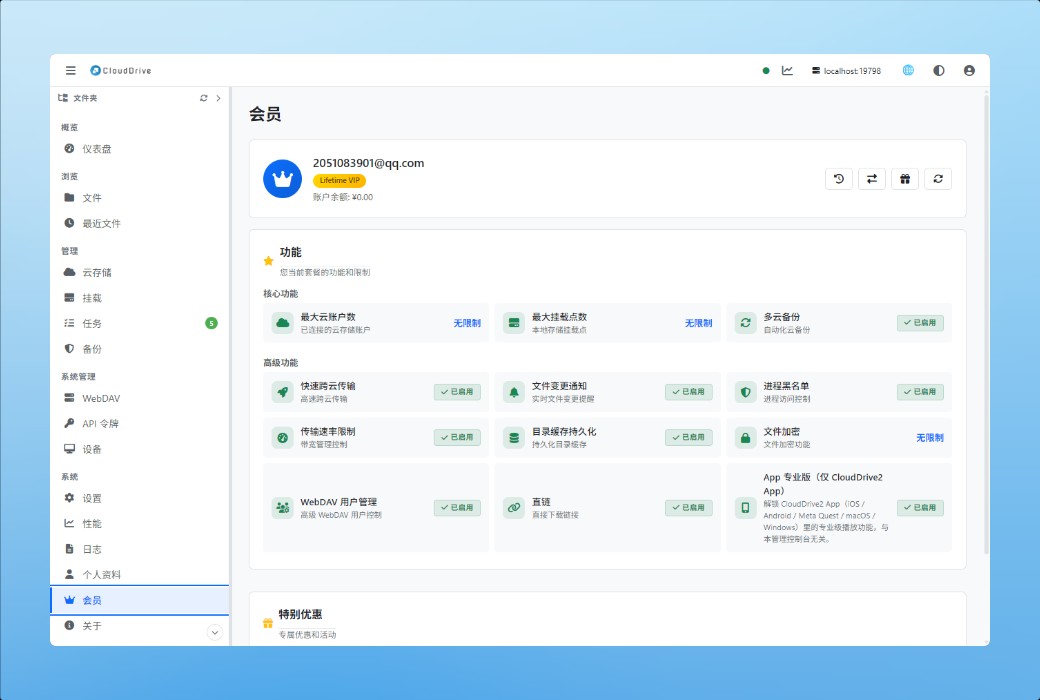
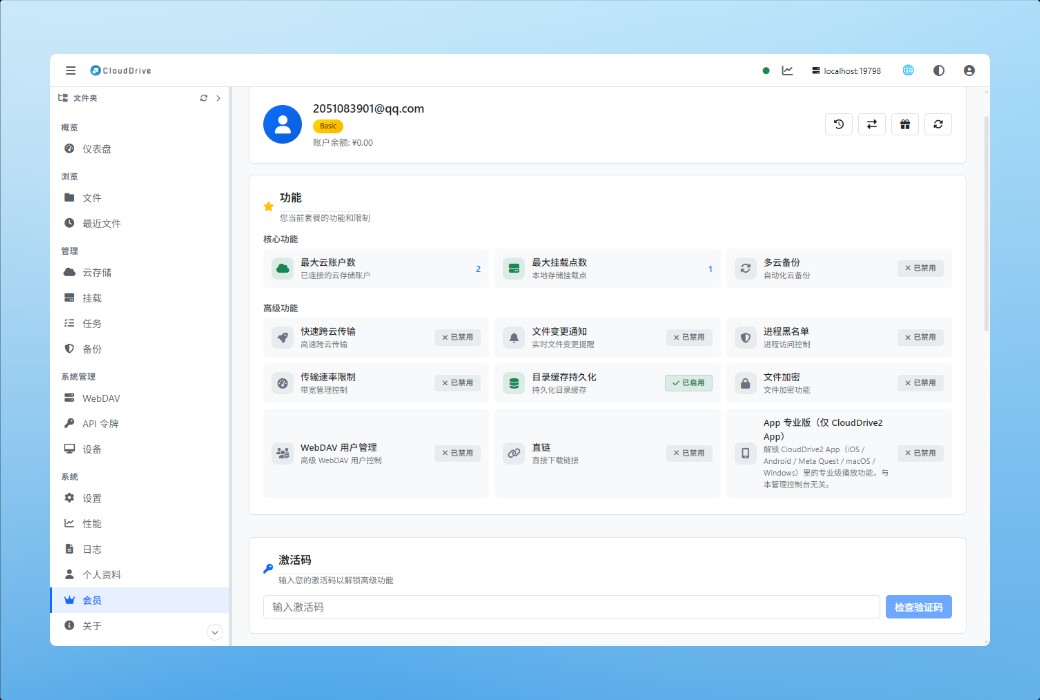
Chức năng Pro
- Sao chép nhanh các tập tin trên đĩa đám mây
- Thông báo thay đổi tài liệu
- Mã hóa hệ thống tập tin
- Giám sát truy cập tập tin và kiểm soát quyền
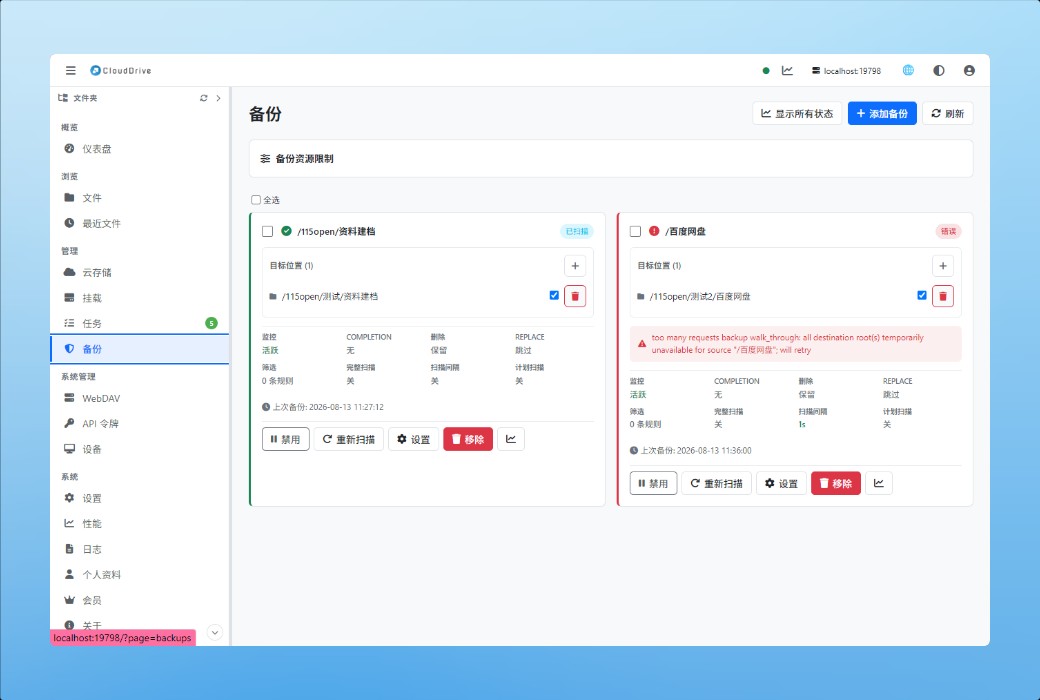
- Sao lưu đĩa nhiều mây
Nguồn:https://www.clouddrive2.com/features.html