您還未登錄,登入後可獲得更好的體驗
*請在{{receiveCouponInfo.expire_at}}前使用*
您還未登錄,登入後可獲得更好的體驗



活動規則
1、活動時間:{{ info.groupon.start_at }} ~ {{ info.groupon.end_at }}。
1、活動時間:售完即止。
2、拼團有效期:{{ info.groupon.expire_days * 24 }}小時。
3、拼團人數:{{ info.groupon.need_count }}人。
拼團須知
1、拼團流程:加入/發起團購並成功支付-在有效期內拼團人數滿足活動要求人數-拼團成功!
2、如果不能在有效期間滿足活動人數則拼團失敗,已支付的金額會原路退回。
3、拼團要求人數和活動時間在不同商品的中可能會不一樣,請注意看活動規則。


CloudDrive 2
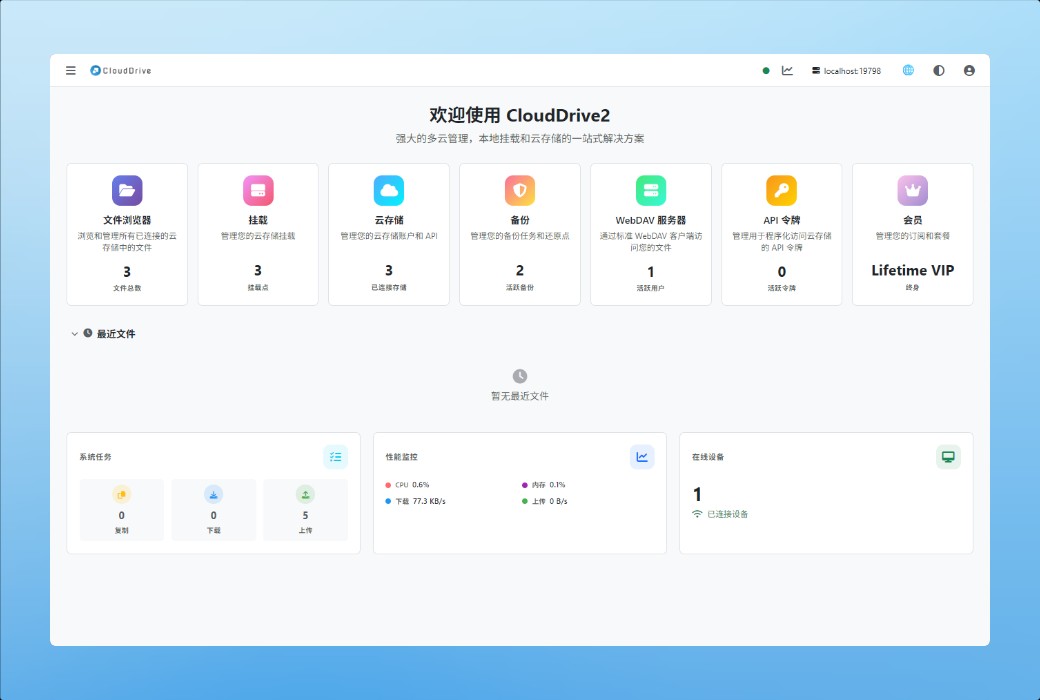
統一管理所有雲盤帳戶、跨雲複製、加密、備份、對外提供 WebDAV。 它既是裝在電腦、NAS 或 Docker 上的那個後臺服務,也完整內寘在每一個平臺的應用裏——手機、電視、頭顯上不需要另外架一臺服務器。 只有本地掛載受系統限制。
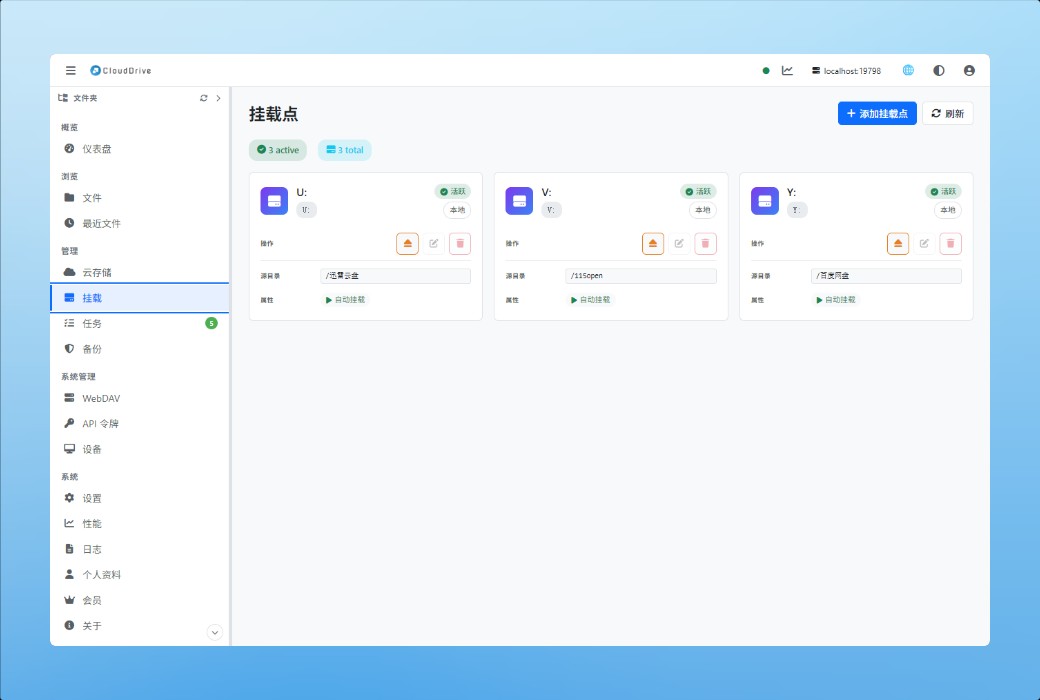
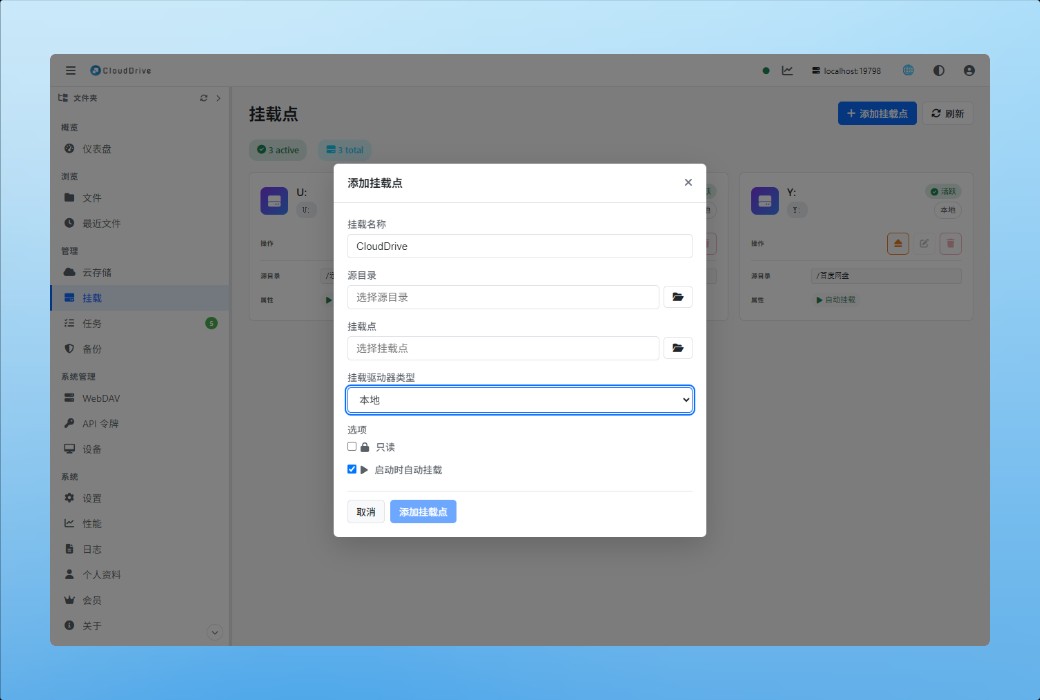
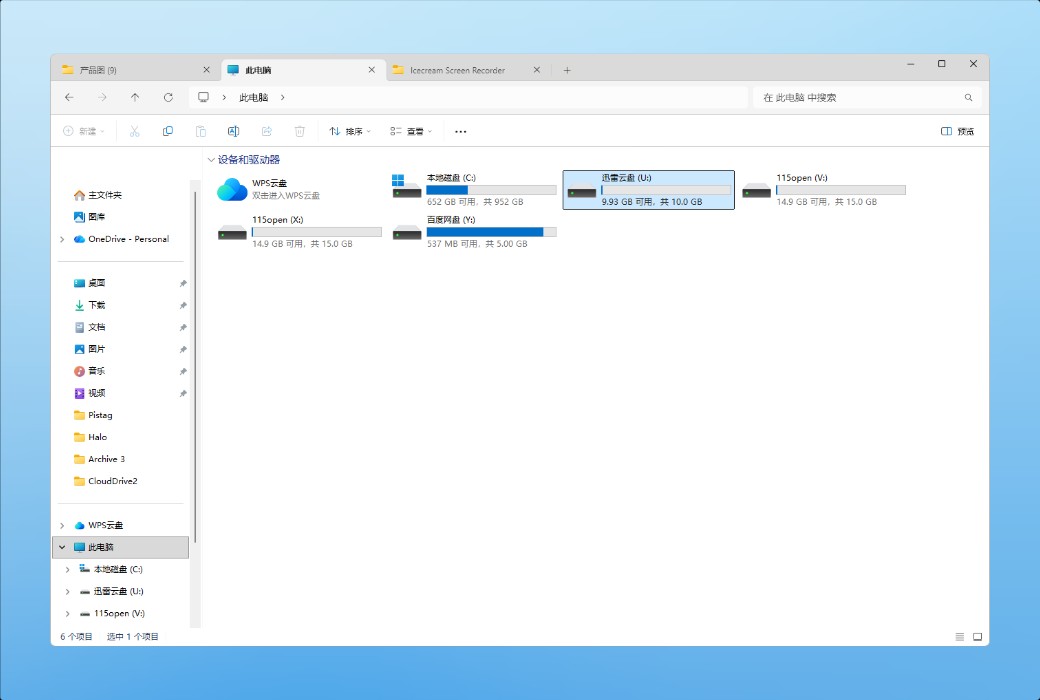
雲盤本地掛載
CloudDrive 2 可以把一個雲盤,或者雲盤裏的某個目錄,掛載成本地磁片——就像往電腦上插了一個 U 盤。 掛載之後,雲端檔案不需要事先下載就能直接打開、編輯和保存。 既可以只掛載單個雲盤,也可以把多個雲盤掛載成一個統一的檔案系統。 這樣在不同雲盤之間切換和整理檔案時,不必再一個個打開各家的用戶端。 更重要的是,掛載出來的盤支持完整的隨機讀寫。 任何本地程式都可以像訪問本地磁片一樣訪問它,無論是辦公軟體直接保存檔案,還是媒體播放機拖動進度條,都不需要先把整個檔案拉下來。
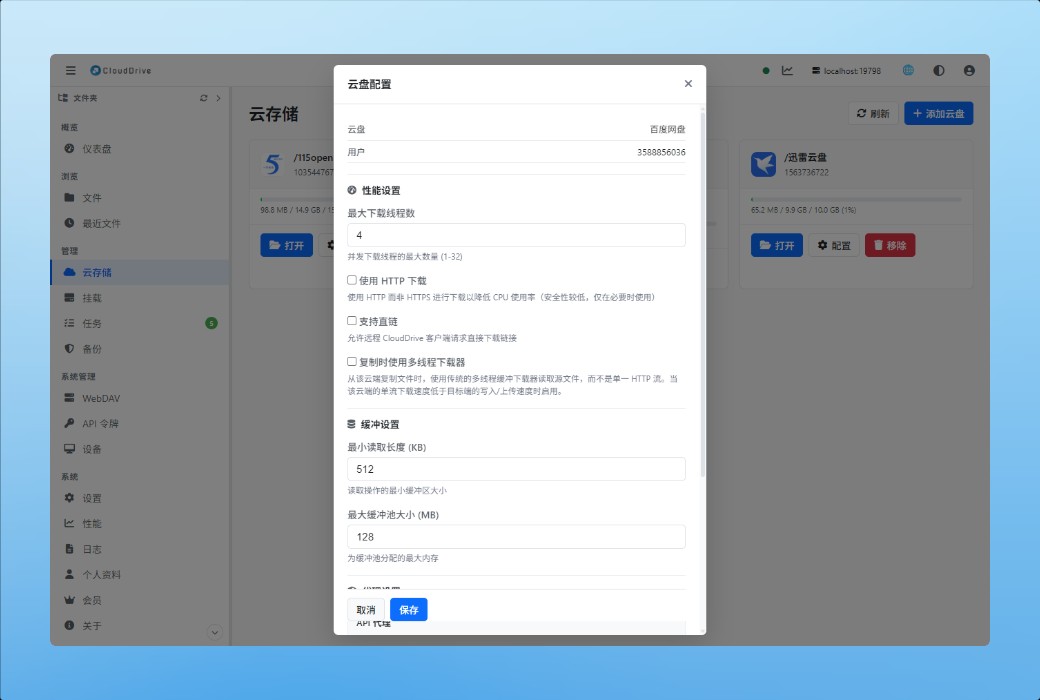
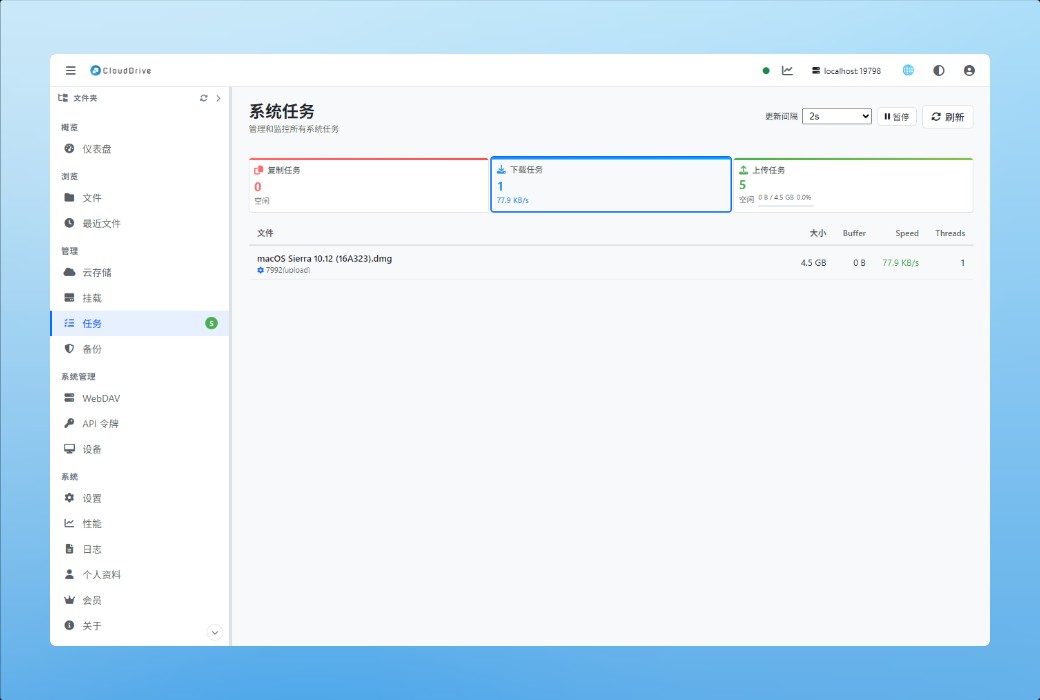
讀取雲盤檔案時採用多執行緒下載,速度成倍提升; 在頻寬足够的情况下,使用體驗接近本地磁片。
在一臺設備上改完檔案,內容會寫回雲盤,另一臺設備打開時拿到的就是最新版本,不必擔心版本不一致或漏改。
一個真正的檔案系統,不是只讀的鏡像
大多數把雲盤掛到本地的工具,給出的是一個「能看能拷」的視圖:檔案内容是掛載時統一設定的固定值,chmod 改不動,擴展内容根本不支持。 寫入更受限——默認配寘下,往一個已經在雲端的檔案後面追加一行都會失敗; 要讓它成功,得先打開本地磁片緩存,而緩存的代價是:改動之前必須把整個文件下載回本地。 CloudDrive 2 的掛載不是這樣。
在 Linux 與 macOS 上,掛出來的是完整的 POSIX 檔案系統:許可權比特、所有者與用戶組、三個時間戳記、擴展内容(xattr),一樣不少。 在 Windows 上,安全描述符(Security Descriptor)同樣完整支持,ACL 照常讀寫。 雲盤本身存不下這些東西,所以 CloudDrive 2 把它們持久化在本地——改完就在那裡,重啓之後還在。
寫入是真正的隨機寫。 對象存儲只能整份替換(上傳要帶檔案雜湊),所以改動最終仍然會生成一個新對象; 區別在於 CloudDrive 2 不需要先把原文件下載回來:它一邊從雲端取還沒改動的那些片段,一邊接上你本地寫進去的部分,直接拼成新檔案傳上去。 幾十 GB 的檔案改中間幾個位元組,不用先花一小時把它拉下來。
許可權比特、所有者與用戶組都真實存在,chmod、chown 改完不會被丟掉——内容持久化在本地,不依賴雲盤能不能存。
依賴 xattr 的程式照常工作——macOS 的 Finder 標記、備份工具的中繼資料、各類打標籤的工具都不會失靈。
安全描述符完整保留,域環境和多用戶機器上的許可權設定照常生效。
資料庫檔案、剪輯工程、磁片鏡像這類要就地改寫的檔案,改動之前不必把幾十 GB 先拉回本地。
哪些平臺可以掛載
把雲盤掛成系統裏的一塊本地磁片,需要作業系統本身放行。
這些覈心功能在這些平臺上一樣不少。 iPhone、iPad 與 Vision Pro 上,File Provider 擴展把雲盤接進系統的「檔案」應用; Android 上,存儲訪問框架(SAF)讓其他應用直接在系統檔案選擇器裏瀏覽和打開雲端檔案。
統一的多雲盤管理
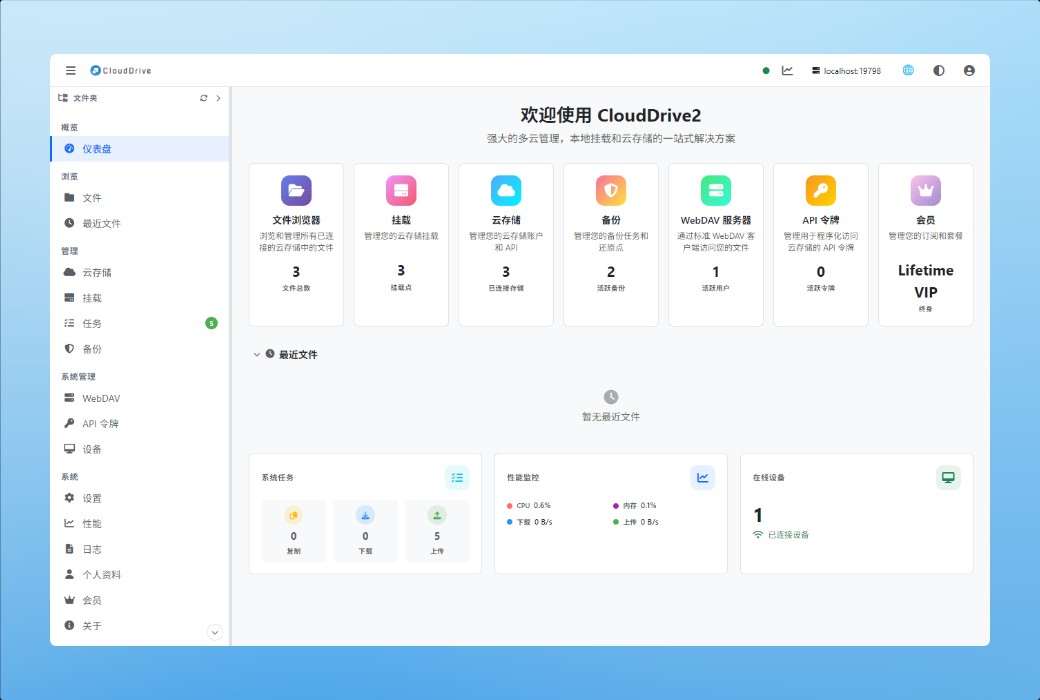
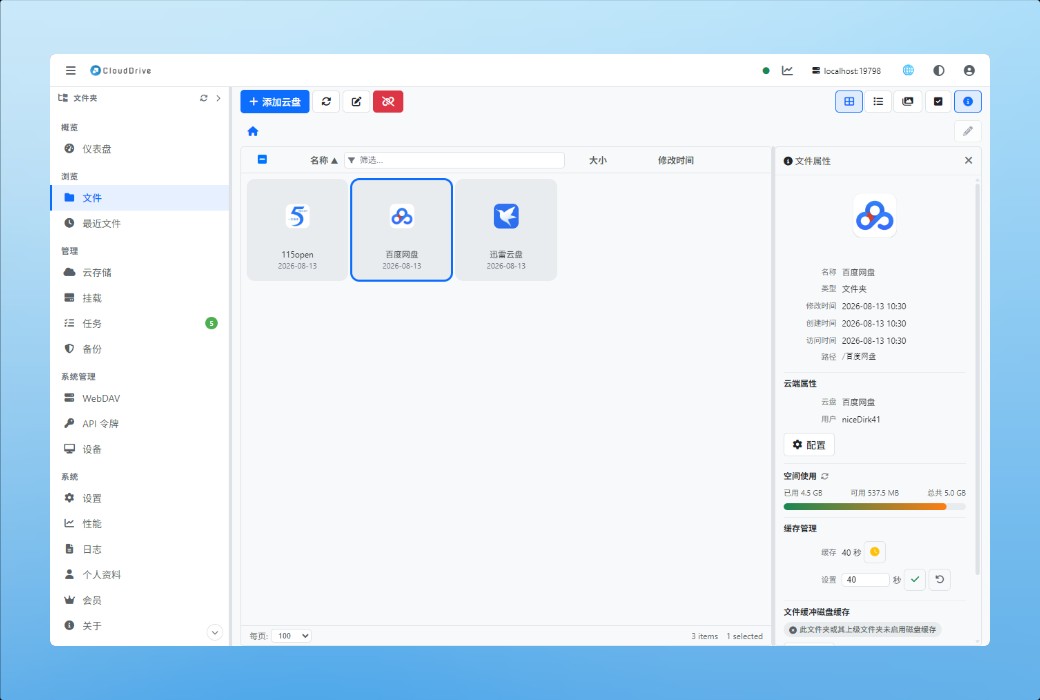
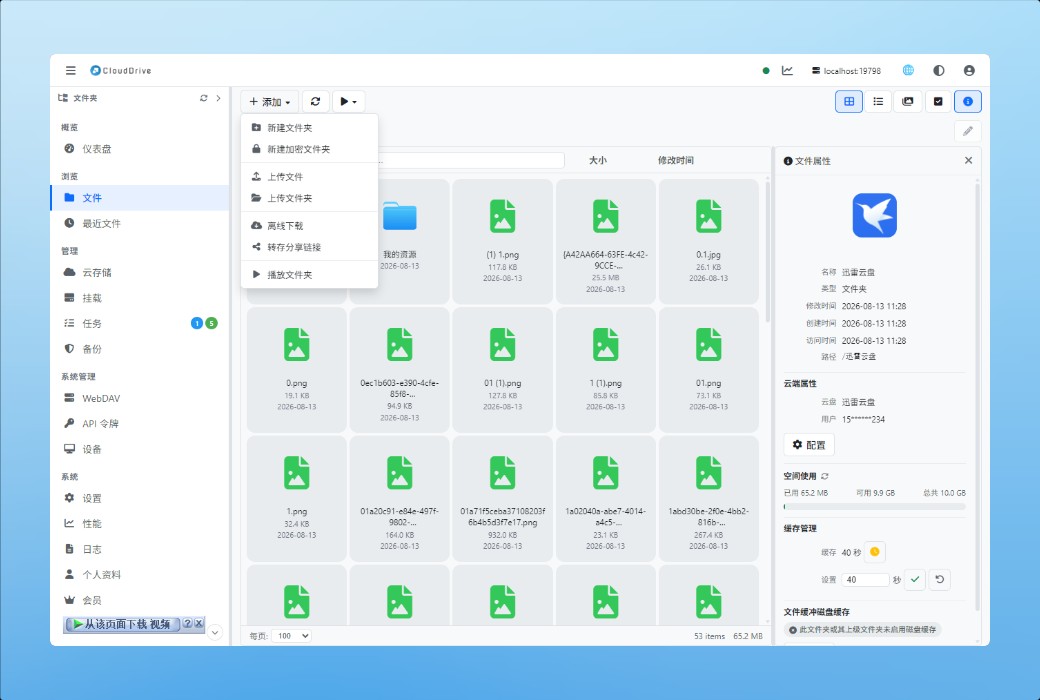
CloudDrive 2 自帶一個 Web 管理介面,所有雲盤的檔案操作都在這裡完成:瀏覽目錄、看圖片、線上播放視頻和音訊,以及新建資料夾、重命名、删除、移動位置、上傳本地檔案。 不用在各家雲盤的 App 之間來回切換。
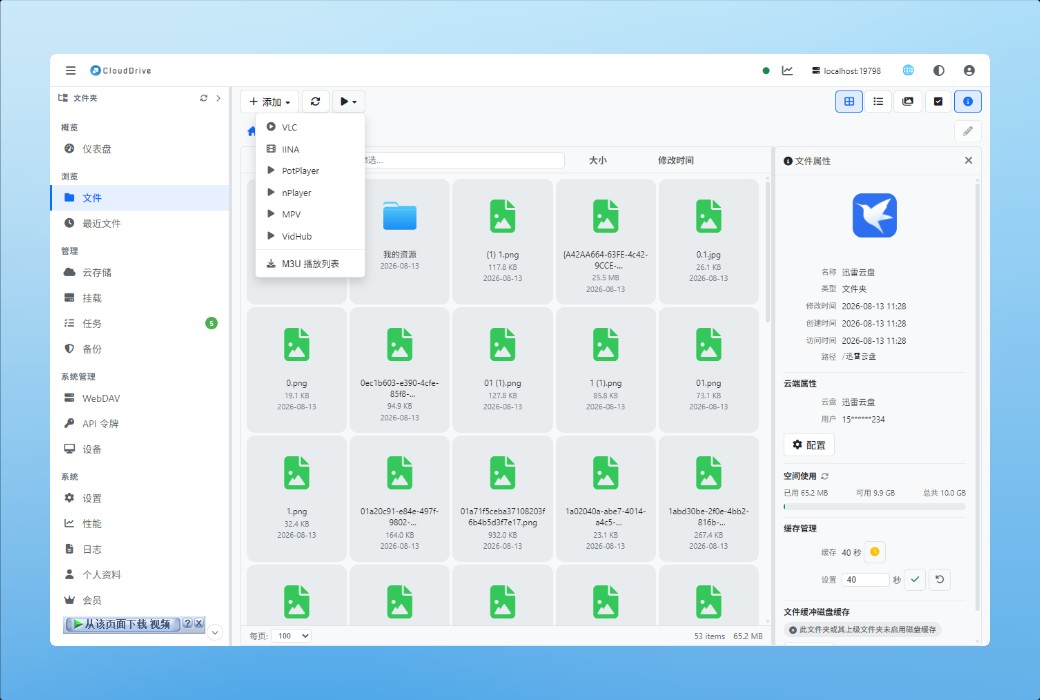
網頁裏的音視頻也可以交給協力廠商播放機打開,包括 PotPlayer、VLC Player、Infuse、iina 和 nPlayer。
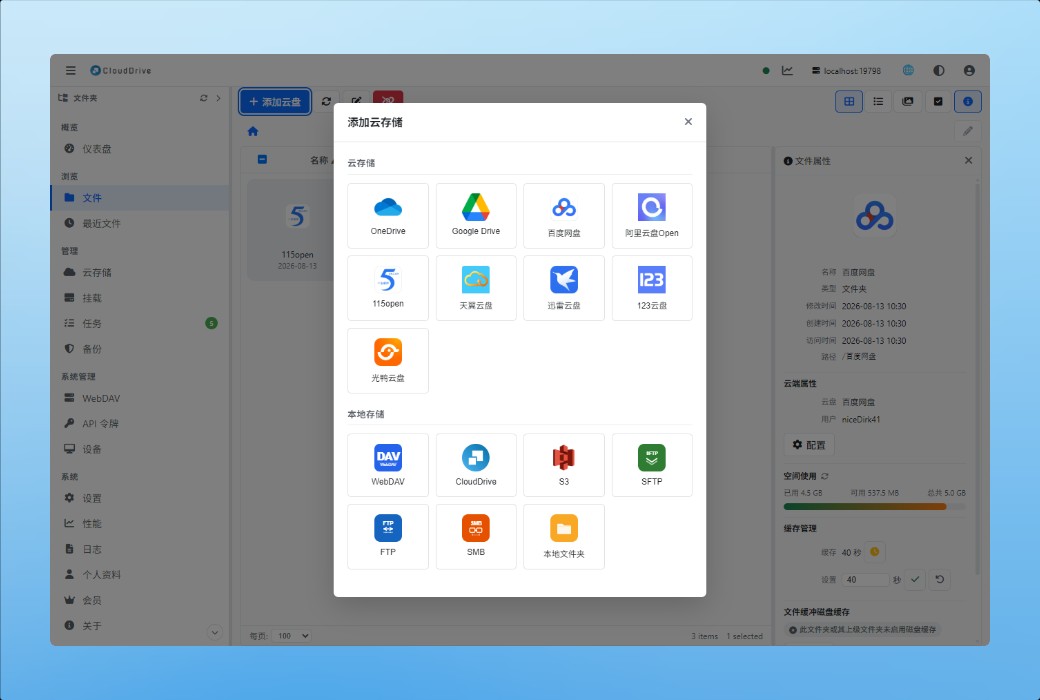
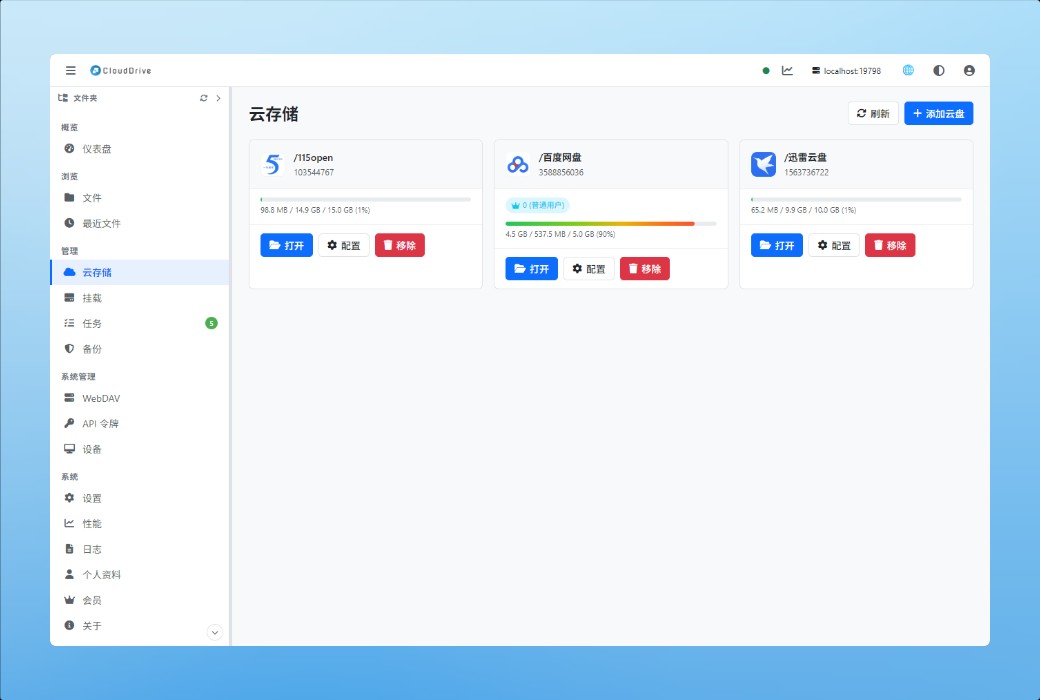
下麵這些就是「添加雲存儲」裏的全部選項,分組與應用裏一致。

一次登入,到處使用
CloudDrive 2 提供雲盤帳戶的雲端同步:你只需要在一個地方登入所有雲盤帳戶,之後在任何設備上的 CloudDrive 2 都能直接使用這些帳戶,不必在每臺設備上重新走一遍登入流程。 對於經常換設備的人,這省掉的不只是時間——帳號密碼輸入的次數越少,洩露的機會也越少。 家裡的電腦、公司的電腦、 NAS, 用的都是同一套已經登入好的帳戶。
WebDAV 服務
WebDAV 是一種基於 HTTP 的檔案傳輸通訊協定,可以像訪問本地檔案一樣訪問和管理遠程檔案,在雲盤、網盤和 NAS 領域被廣泛使用。
强大的 WebDAV 服務管理
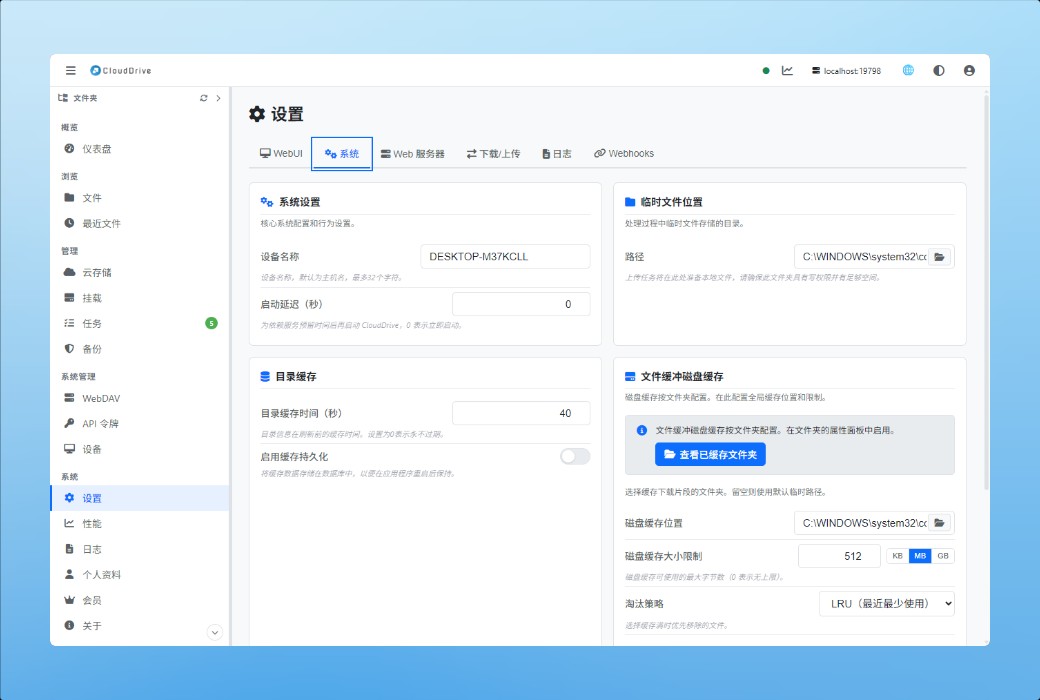
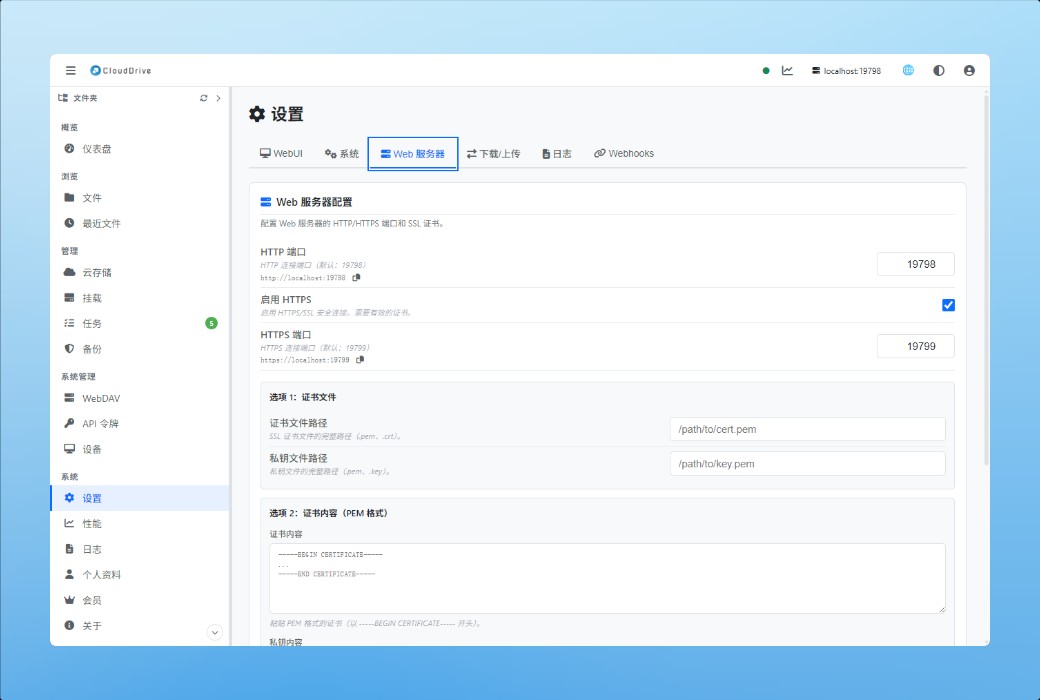
在系統設置介面裏,WebDAV 服務的各項設定都可以單獨控制:
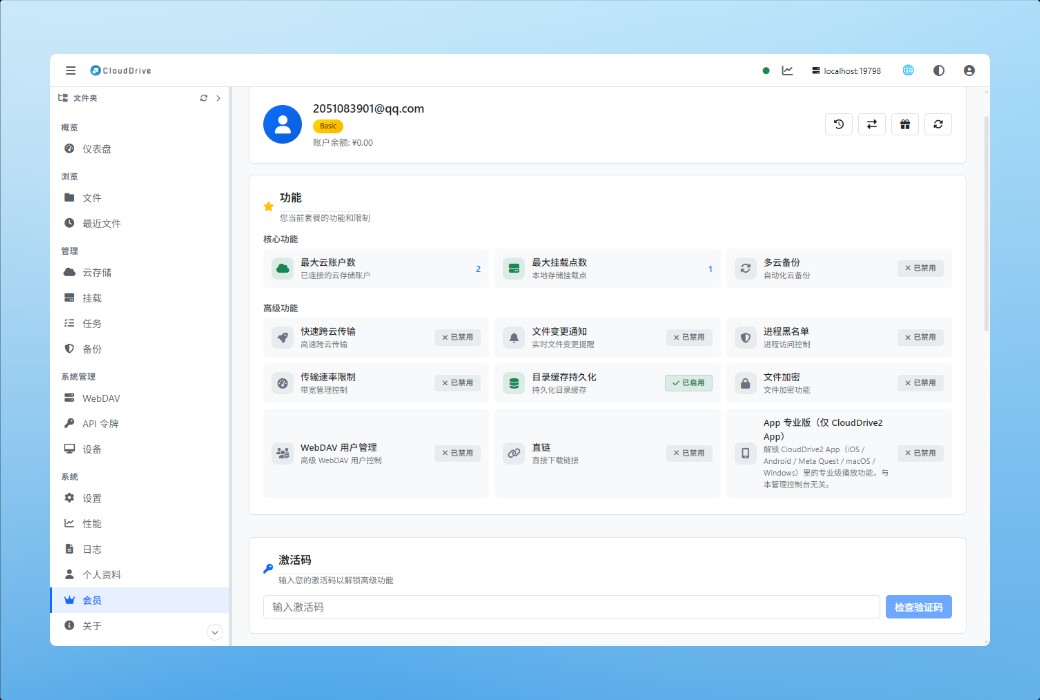
獨立 WebDAV 用戶管理(付費功能)
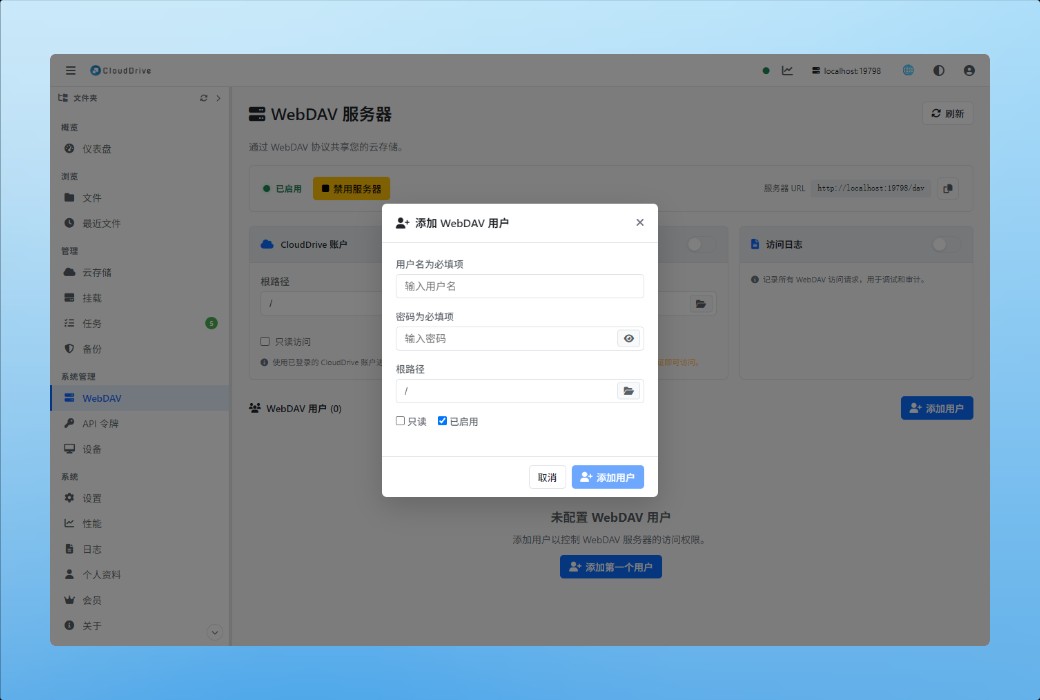
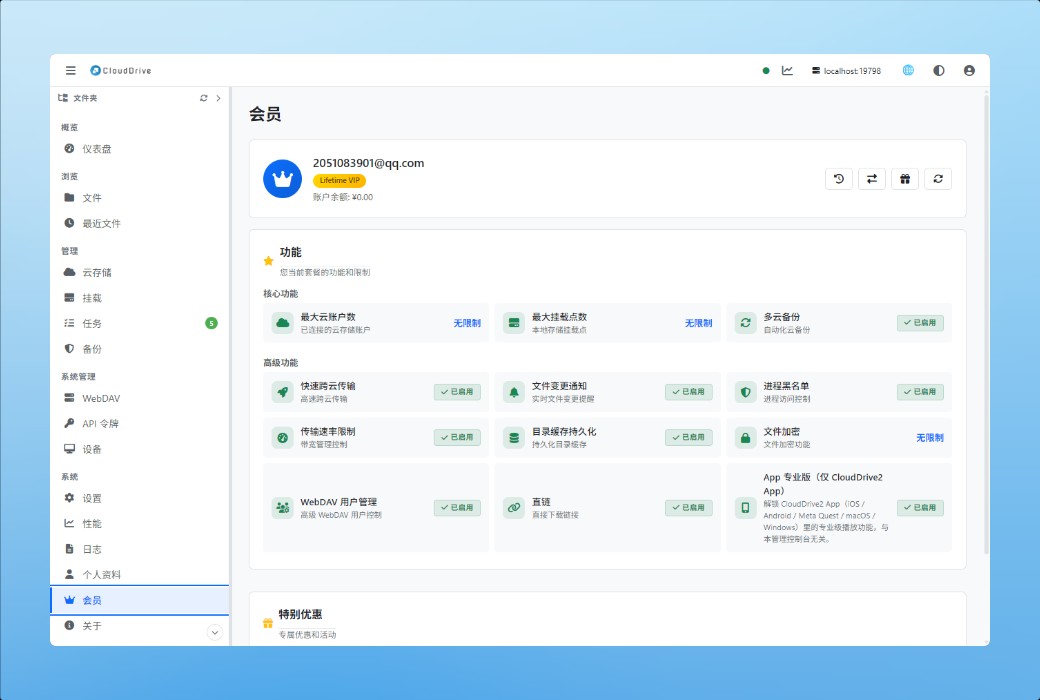
可以創建任意多個獨立的 WebDAV 用戶,每個用戶單獨設定自己的根目錄位置和是否只讀。 把某一個目錄分享給別人時,不需要交出自己的帳號。
用 API 權杖把整臺 CloudDrive 接出去
在一臺 CloudDrive 2 上建一個 API 權杖,任何實現了 CloudDrive API 的用戶端,憑地址加權杖就能接進來。 另一臺 CloudDrive 2 是其中一種——「添加雲存儲」清單裏那個叫 CloudDrive 的選項就是它; 協力廠商軟件走的是同一套開放的 gRPC API,能力一樣不少。
接進來之後,那臺機器上連著的所有雲盤,在對方看來就是一個普通的雲存儲:瀏覽、播放、複製、備份,跟本機直連的雲盤走同一套流程。
差別在於「像」到什麼程度。 WebDAV 是通用協定,代價是只剩檔案本身——列目錄、讀寫位元組,能力到此為止。 走 CloudDrive 權杖,兩端說的是同一種語言,雲盤的能力就能原樣傳過來。
Pro 功能
官方網站: https://www.clouddrive 2.com/features.html
下載中心: https://clouddrive.apsgo.cn
發貨時間:24 小時自動發貨
運行平臺:Windows、Linux、macOS、Android、Docker、Nas
介面語言:支援中文介面顯示。
更新說明:訂閱期內使用和更新。
買前試用:購前可免費試用。
如何收貨:購買後,啟動資訊會以郵件的形式發送到下單時的郵箱,同時可在個人中心,我的訂單中查看對應的產品啟動碼。
設備數量:免費用戶:最多同時 2 臺設備線上。 付費會員:最多同時 5 臺設備線上
更換電腦:原電腦卸載,新電腦啟動。
啟動引導:待添加。
特殊說明:待添加。

合作洽談

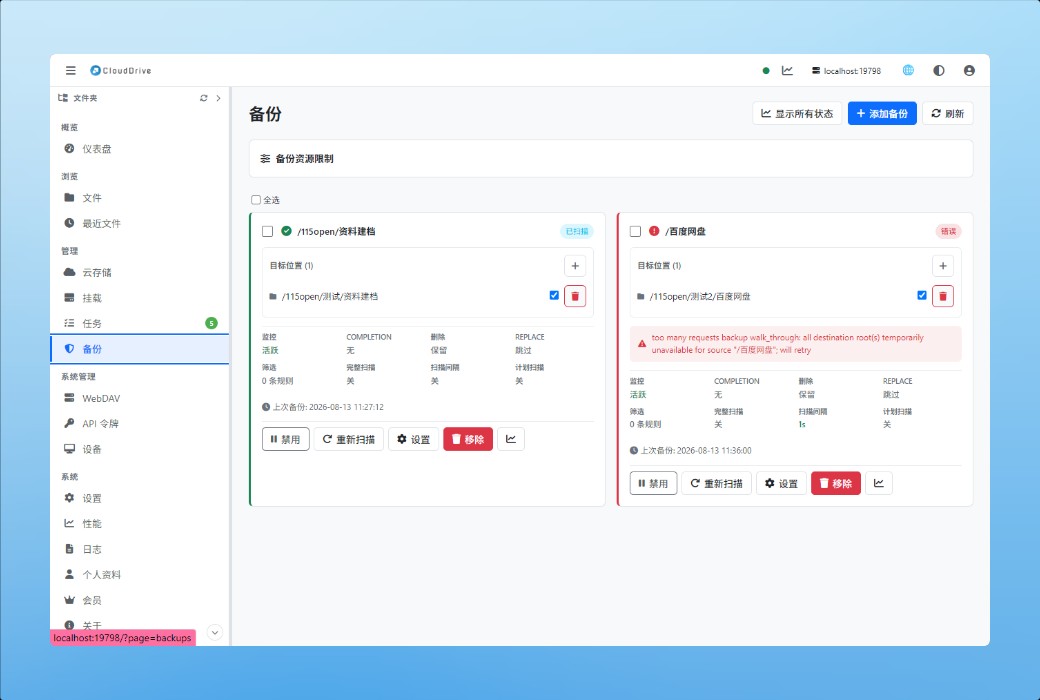
備份功能有定時備份。