คุณยังไม่ได้ล็อกอิน หลังจากล็อกอินจะได้รับประสบการณ์ที่ดีขึ้น
*กรุณาภายใน{{receiveCouponInfo.expire_at}}ใช้ก่อน*
คุณยังไม่ได้ล็อกอิน หลังจากล็อกอินจะได้รับประสบการณ์ที่ดีขึ้น
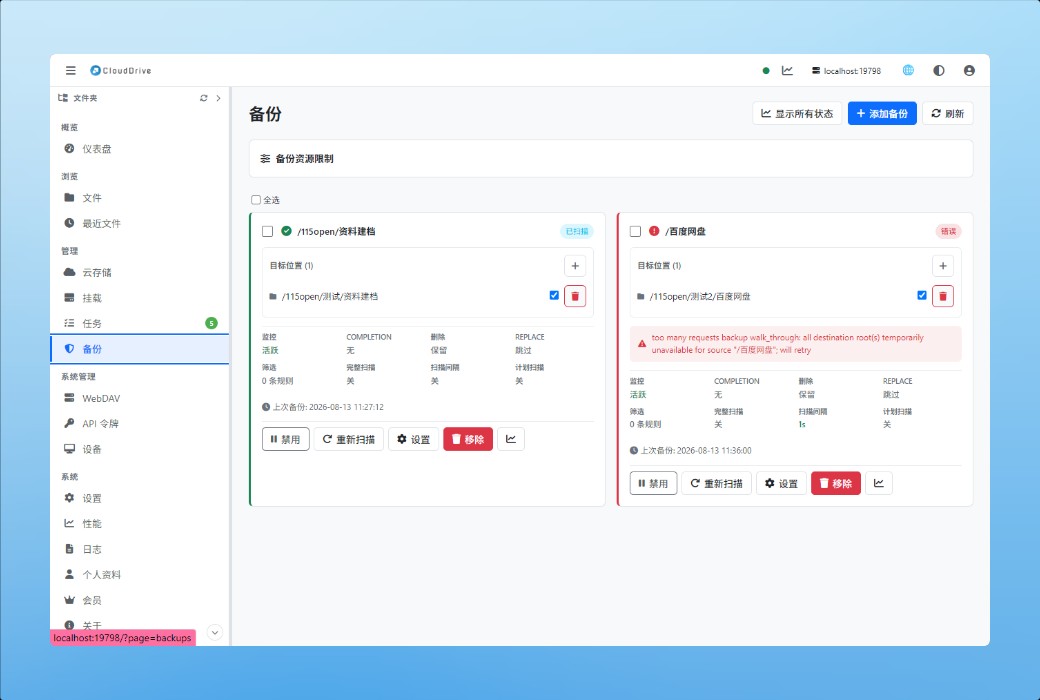
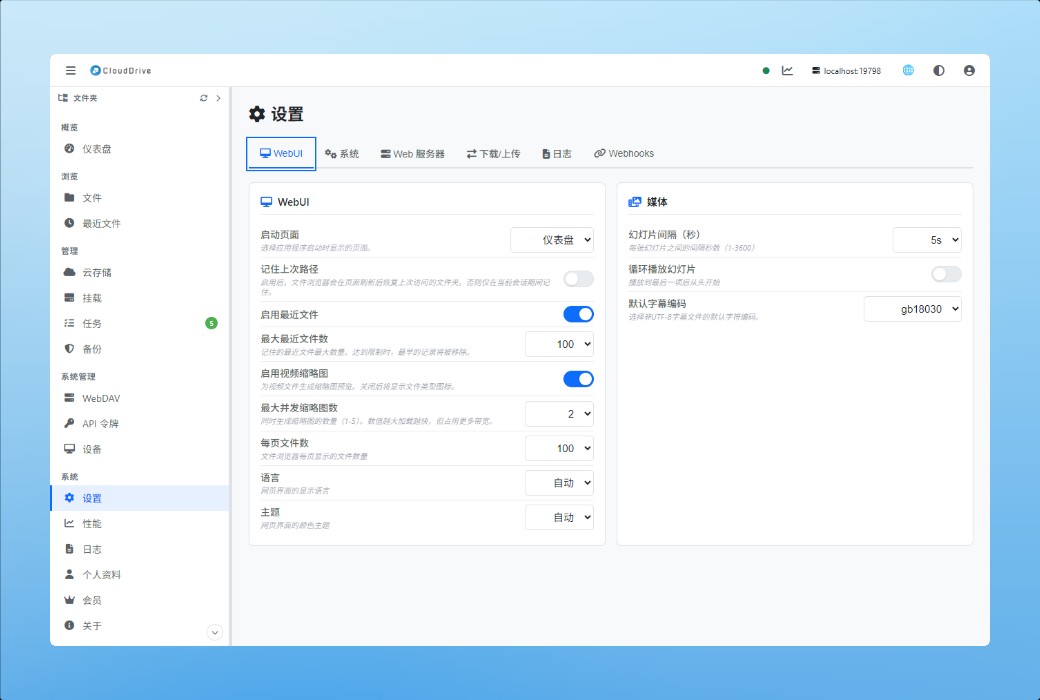
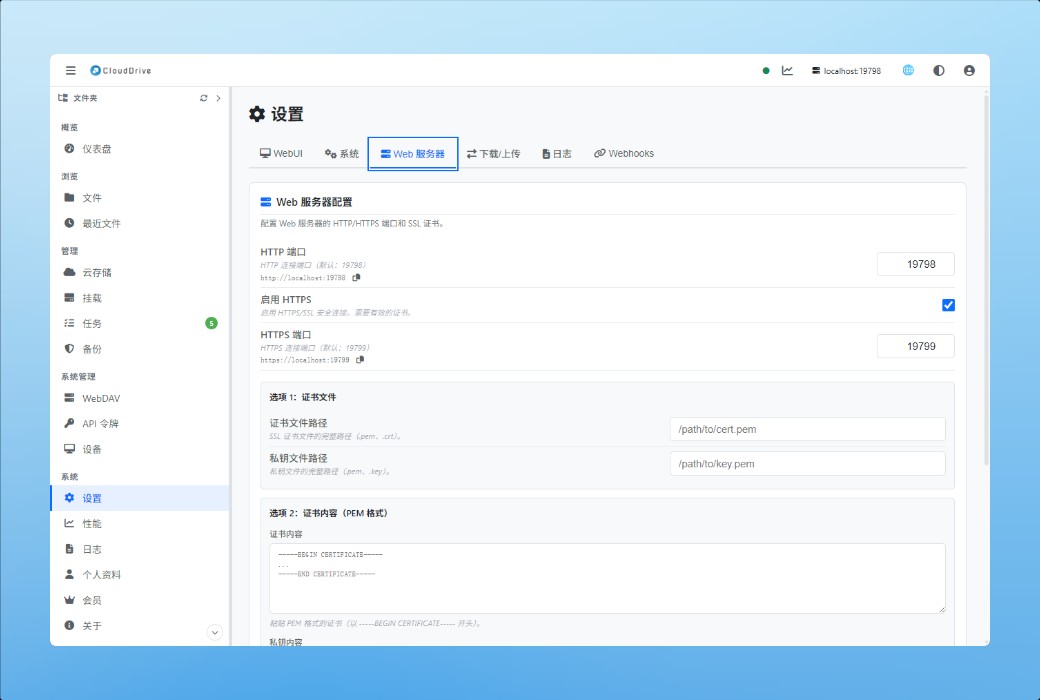
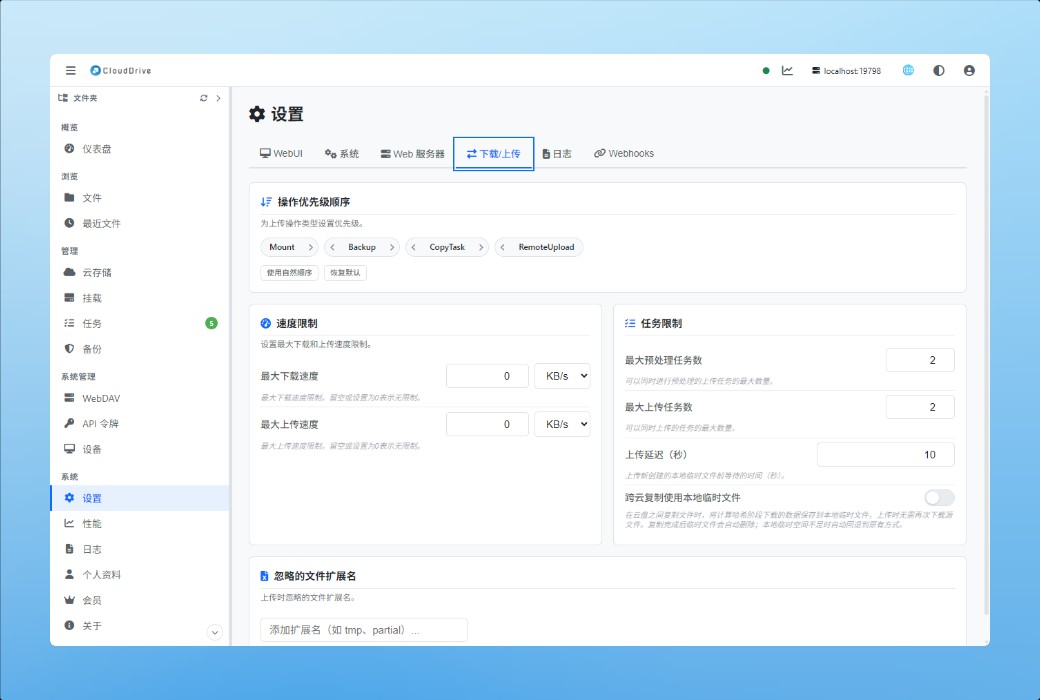
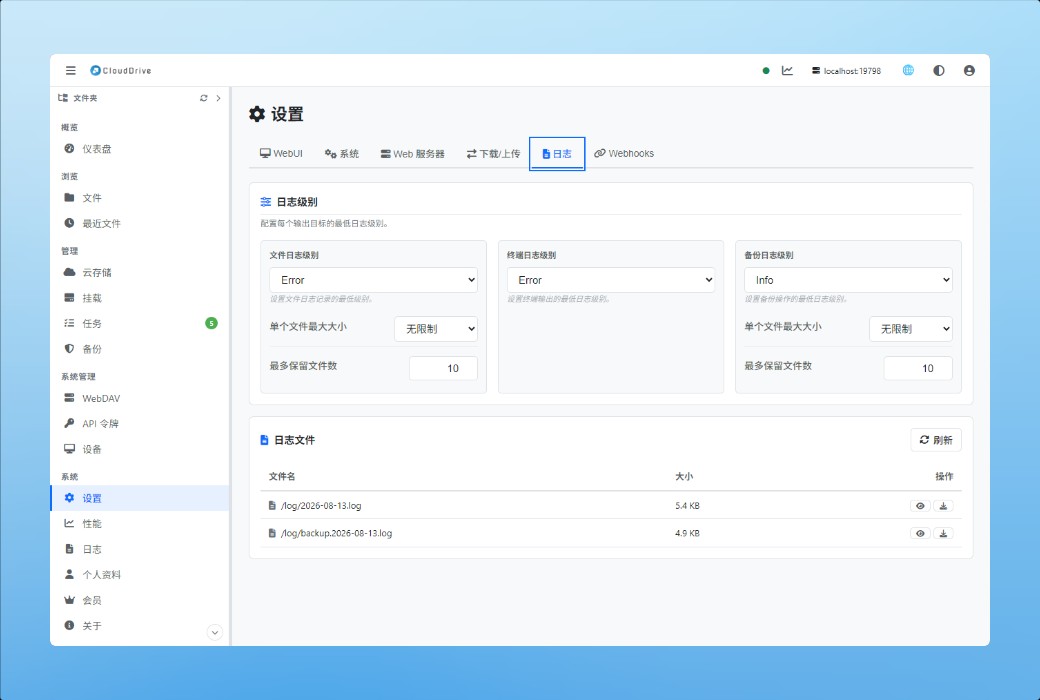


กฎกิจกรรม
1、เวลากิจกรรม:{{ info.groupon.start_at }} ~ {{ info.groupon.end_at }}。
1、เวลากิจกรรม:直至售完。
2、อายุการรวมกลุ่ม:{{ info.groupon.expire_days * 24 }}ชั่วโมง。
3、จำนวนคนในกลุ่ม:{{ info.groupon.need_count }}คน。
ข้อควรรู้การรวมกลุ่ม
1、ขั้นตอนการรวมกลุ่ม: เข้าร่วม/เริ่มกลุ่มซื้อและจ่ายเงินสำเร็จ - ภายในระยะเวลา จำนวนคนในกลุ่มครบตามที่กำหนด - รวมกลุ่มสำเร็จ!
2、หากไม่สามารถรวมคนตามจำนวนที่กำหนดภายในระยะเวลา การรวมกลุ่มจะล้มเหลว เงินที่จ่ายไปจะถูกคืน
3、จำนวนคนและระยะเวลากิจกรรมการรวมกลุ่มอาจแตกต่างกันในสินค้า โปรดดูกฎกิจกรรม

CloudDrive2
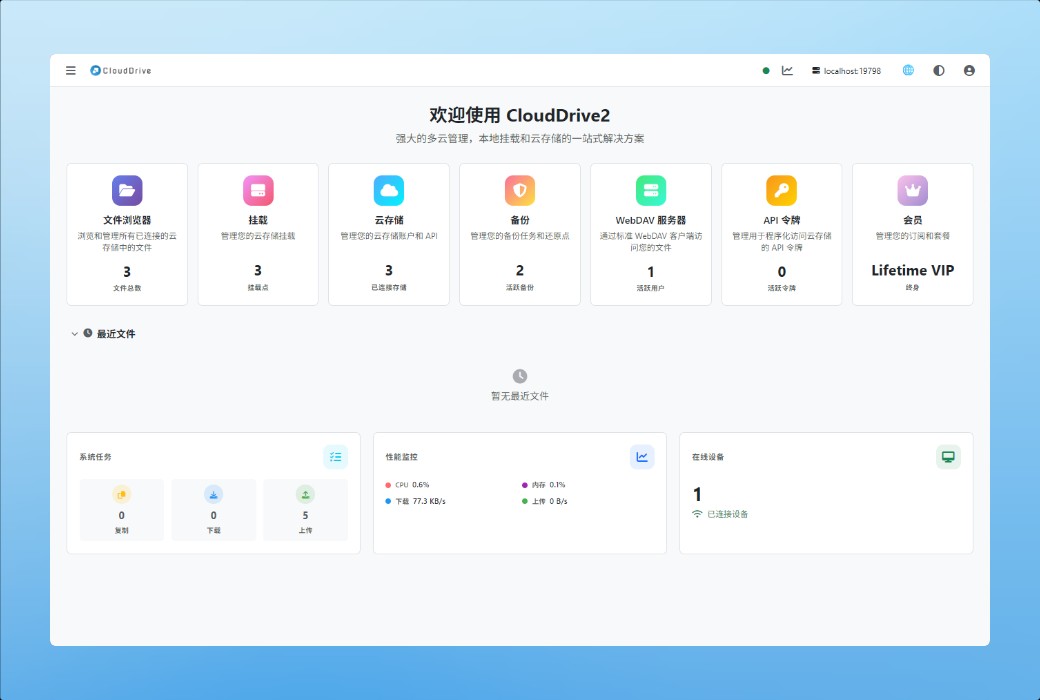
การจัดการแบบครบวงจรของบัญชีดิสก์คลาวด์ทั้งหมดการคัดลอกข้ามคลาวด์การเข้ารหัสการสำรองข้อมูลการจัดหา WebDAV ภายนอก มันเป็นทั้งบริการพื้นหลังที่ติดตั้งบนคอมพิวเตอร์ NAS หรือ Docker และในแอปพลิเคชันของทุกแพลตฟอร์มอย่างสมบูรณ์ - โทรศัพท์มือถือ ทีวี และส่วนหัวไม่ต้องการเซิร์ฟเวอร์อีกเครื่อง มีเพียงการติดตั้งในพื้นที่ที่มีข้อจำกัดของระบบ
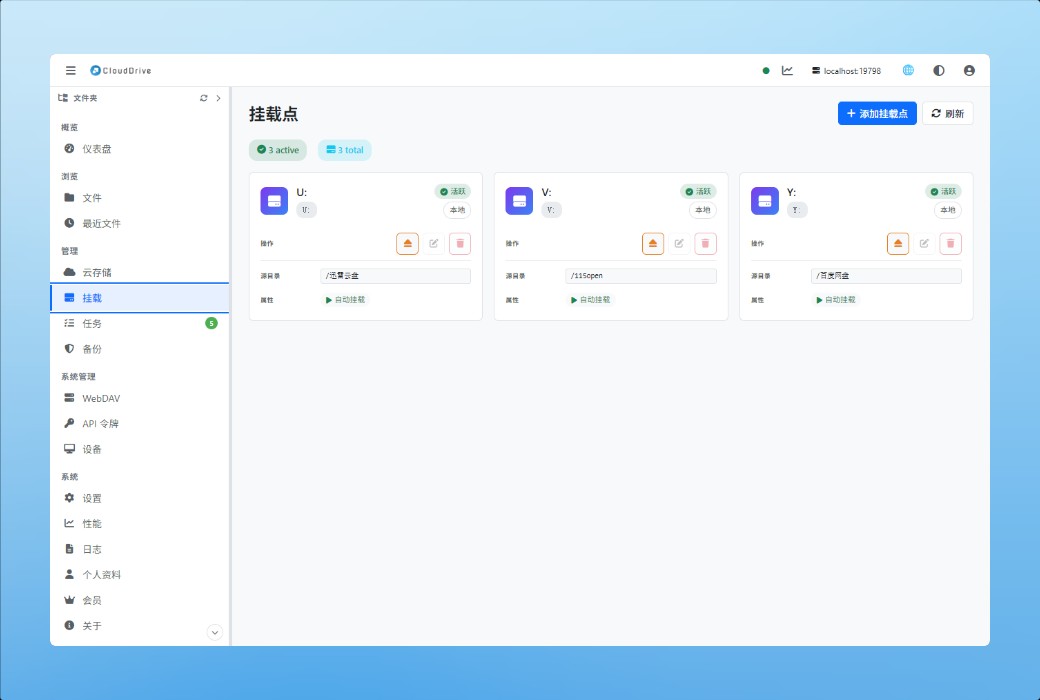
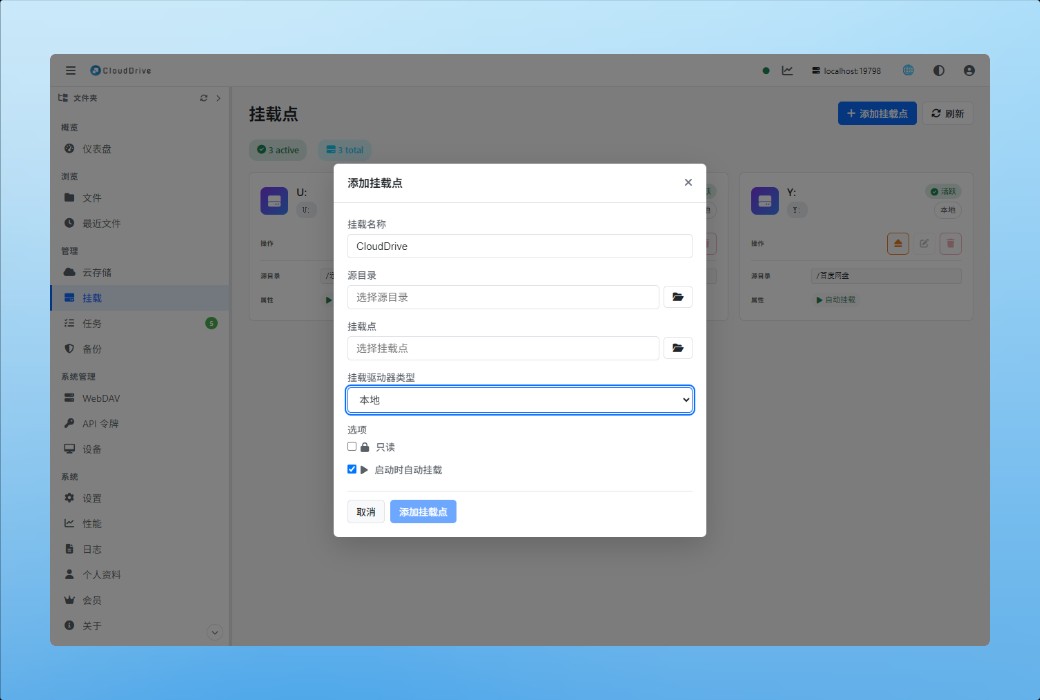
คลาวด์ดิสก์เมาท์
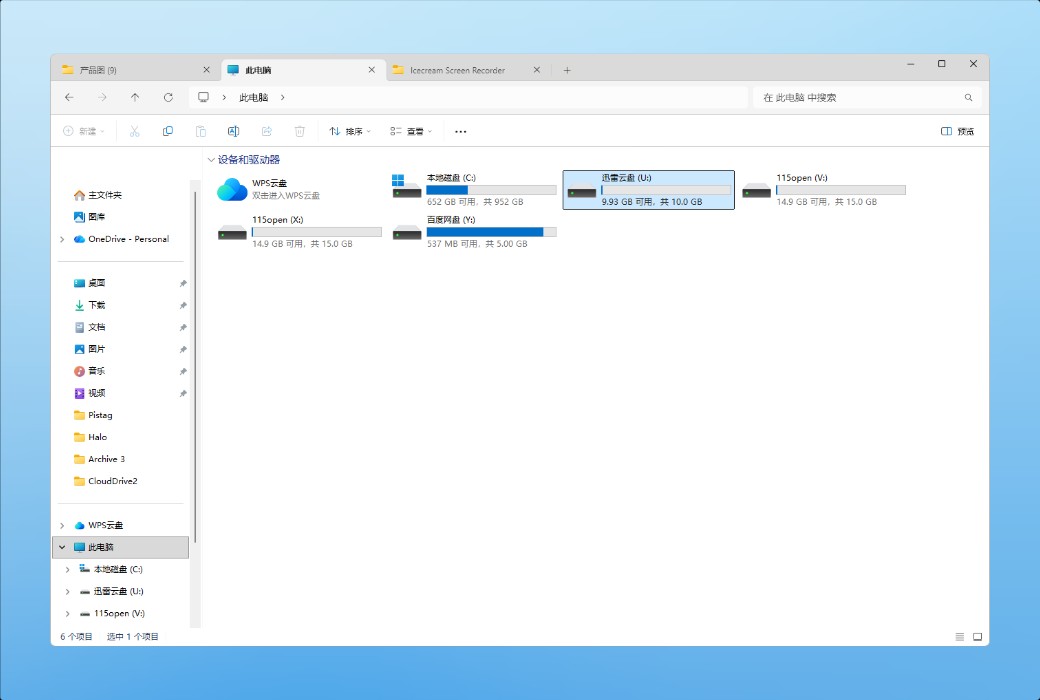
CloudDrive2 สามารถติดตั้งดิสก์คลาวด์หรือไดเรกทอรีในไดรฟ์คลาวด์เป็นดิสก์ท้องถิ่น - เช่นเดียวกับการเสียบดิสก์ USB ลงในคอมพิวเตอร์ หลังจากติดตั้งไฟล์บนคลาวด์สามารถเปิดแก้ไขและบันทึกได้โดยตรงโดยไม่ต้องดาวน์โหลดล่วงหน้า สามารถติดตั้งดิสก์คลาวด์เพียงดิสก์เดียวหรือดิสก์คลาวด์หลายดิสก์เป็นระบบไฟล์แบบครบวงจร ด้วยวิธีนี้เมื่อสลับและจัดระเบียบไฟล์ระหว่างดิสก์คลาวด์ที่แตกต่างกัน ไม่จําเป็นต้องเปิดลูกค้าของแต่ละรายอีกครั้ง ที่สำคัญแผ่นดิสก์ที่ติดตั้งไว้รองรับการอ่านและเขียนแบบสุ่มได้อย่างเต็มที่ โปรแกรมท้องถิ่นใด ๆ สามารถเข้าถึงได้เช่นเดียวกับการเข้าถึงดิสก์ท้องถิ่นไม่ว่าจะเป็นซอฟต์แวร์ Office ที่บันทึกเอกสารโดยตรงหรือแถบความคืบหน้าการลากเครื่องเล่นสื่อไม่จำเป็นต้องดึงไฟล์ทั้งหมดลงมาก่อน
ใช้การดาวน์โหลดแบบมัลติเธรดเมื่ออ่านไฟล์ดิสก์เมฆความเร็วจะเพิ่มขึ้นเป็นสองเท่า ประสบการณ์การใช้งานใกล้เคียงกับดิสก์ในเครื่องที่มีแบนด์วิดท์เพียงพอ
หลังจากแก้ไขไฟล์บนอุปกรณ์เครื่องหนึ่งเสร็จเนื้อหาจะถูกเขียนกลับไปที่คลาวด์และอีกเครื่องหนึ่งจะได้รับเมื่อเปิดเวอร์ชั่นล่าสุดโดยไม่ต้องกังวลว่าเวอร์ชันจะไม่สอดคล้องกันหรือพลาดการแก้ไข
ระบบไฟล์จริงไม่ใช่กระจกที่อ่านอย่างเดียว
เครื่องมือส่วนใหญ่ที่แขวนดิสก์คลาวด์ไว้ในท้องถิ่นให้มุมมอง "สามารถคัดลอกได้": คุณสมบัติของไฟล์เป็นค่าคงที่ที่ตั้งไว้อย่างสม่ำเสมอเมื่อติดตั้ง chmod ไม่สามารถเปลี่ยนแปลงได้และคุณสมบัติส่วนขยายไม่สนับสนุนเลย การเขียนถูกจํากัดมากขึ้น ภายใต้การกําหนดค่าเริ่มต้น การเพิ่มบรรทัดหนึ่งไปยังไฟล์ที่อยู่ในคลาวด์อยู่แล้วจะล้มเหลว เพื่อให้ประสบความสําเร็จ คุณต้องเปิดแคชดิสก์ในเครื่องก่อน และราคาของแคชคือ คุณต้องดาวน์โหลดไฟล์ทั้งหมดกลับไปยังท้องถิ่นก่อนการเปลี่ยนแปลง การติดตั้งกับ CloudDrive2 ไม่ได้เป็นเช่นนั้น
บน Linux กับ macOS แขวนอยู่เป็นระบบไฟล์ POSIX เต็มรูปแบบ: บิตสิทธิ์, เจ้าของและกลุ่มผู้ใช้, ประทับเวลาสามรายการ, คุณสมบัติส่วนขยาย (xattr) ไม่มากพอ ๆ กัน บน Windows คำอธิบายความปลอดภัย (Security Descriptor) ได้รับการสนับสนุนอย่างเต็มที่อย่างเท่าเทียมกัน ACL อ่านและเขียนตามปกติ คลาวด์ดิสก์เองไม่สามารถบันทึกสิ่งเหล่านี้ได้ ดังนั้น CloudDrive2 จึงคงทนพวกมันไว้ในท้องถิ่น - การแก้ไขอยู่ที่นั่นและยังคงอยู่หลังจากรีสตาร์ท
การเขียนเป็นการเขียนแบบสุ่มจริงๆ การจัดเก็บวัตถุสามารถแทนที่ได้ทั้งหมด (อัปโหลดต้องแฮชไฟล์) ดังนั้นการเปลี่ยนแปลงจะยังคงสร้างวัตถุใหม่ในที่สุด ความแตกต่างคือ CloudDrive2 ไม่จําเป็นต้องดาวน์โหลดไฟล์ต้นฉบับกลับมาก่อน: มันดึงชิ้นส่วนที่ยังไม่ได้เปลี่ยนแปลงจากคลาวด์ในขณะที่รับส่วนที่คุณเขียนในท้องถิ่นและสะกดเป็นไฟล์ใหม่โดยตรง ไฟล์หลายสิบ GB เปลี่ยนเป็นไบต์ตรงกลางโดยไม่ต้องใช้เวลาหนึ่งชั่วโมงในการดึงมันลงมาก่อน
บิตสิทธิ์ เจ้าของและกลุ่มผู้ใช้ล้วนมีอยู่จริง chmod chown แก้ไขเสร็จแล้วจะไม่ถูกทิ้ง - ความคงทนของเนื้อหาอยู่ในท้องถิ่น ไม่ได้ขึ้นอยู่กับดิสก์คลาวด์ว่าจะบันทึกได้หรือไม่
โปรแกรมที่พึ่งพา xattr ทำงานได้ตามปกติ - แท็ก Finder ของ macOS เมตาดาต้าของเครื่องมือสำรองและเครื่องมือแท็กต่าง ๆ จะไม่ล้มเหลว
คำอธิบายด้านความปลอดภัยจะถูกเก็บไว้อย่างสมบูรณ์และการตั้งค่าสิทธิ์ในสภาพแวดล้อมโดเมนและเครื่องที่มีผู้ใช้หลายคนจะมีผลตามปกติ
ไฟล์ฐานข้อมูล วิศวกรรมการตัดต่อ และการมิเรอร์ดิสก์ เช่น ไฟล์ที่จะเขียนใหม่ในสถานที่ ไม่จําเป็นต้องดึงหลายสิบ GB กลับไปยังท้องถิ่นก่อนการเปลี่ยนแปลง
แพลตฟอร์มใดที่สามารถติดตั้งได้
การแขวนดิสก์คลาวด์เป็นดิสก์ท้องถิ่นในระบบจําเป็นต้องปล่อยระบบปฏิบัติการเอง
ฟังก์ชั่นหลักเหล่านี้มีจํานวนมากบนแพลตฟอร์มเหล่านี้ บน iPhone, iPad และ Vision Pro ส่วนขยาย File Provider ที่รับดิสก์คลาวด์เข้ากับแอป "ไฟล์" ของระบบ บน Android Storage Access Framework (SAF) ช่วยให้แอพอื่น ๆ สามารถเรียกดูและเปิดไฟล์บนคลาวด์ได้โดยตรงในตัวเลือกไฟล์ระบบ
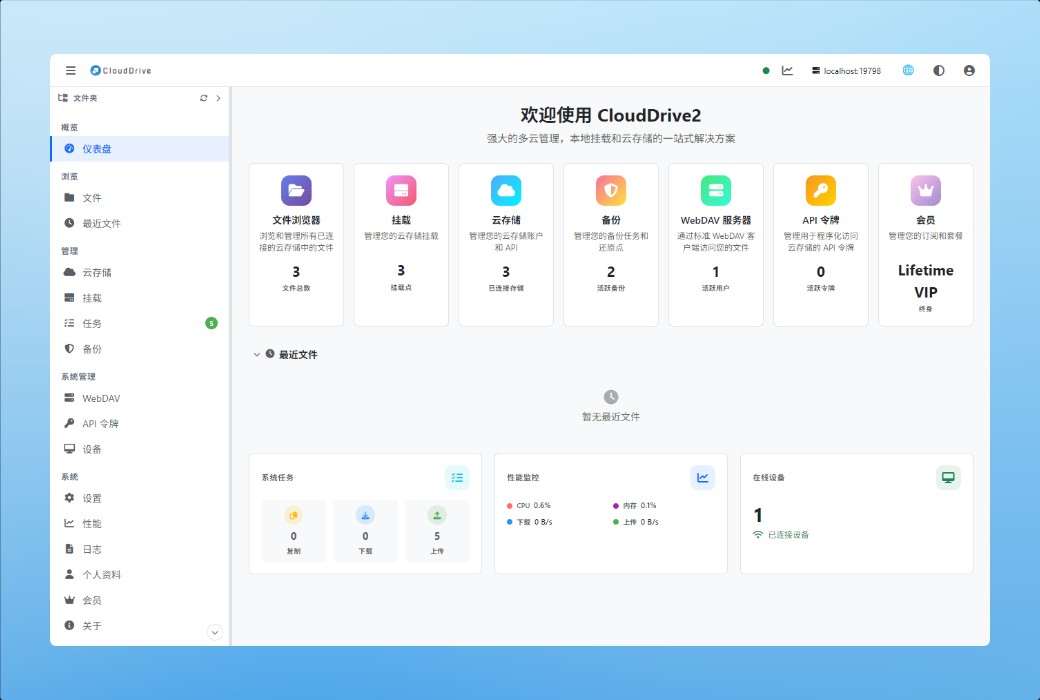
การจัดการดิสก์มัลติคลาวด์แบบครบวงจร
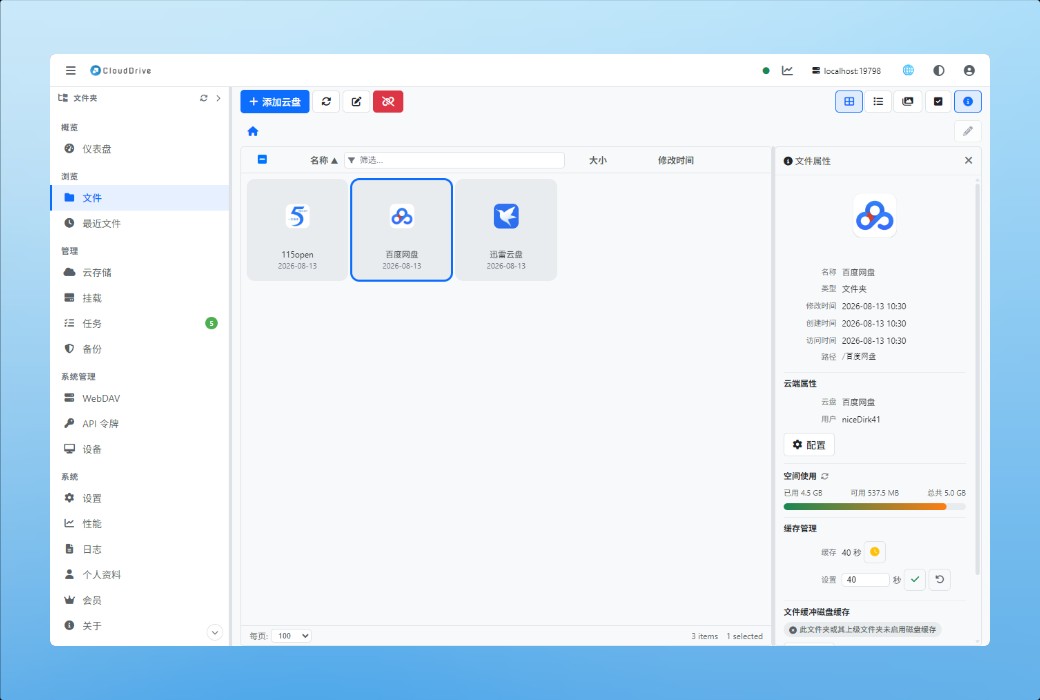
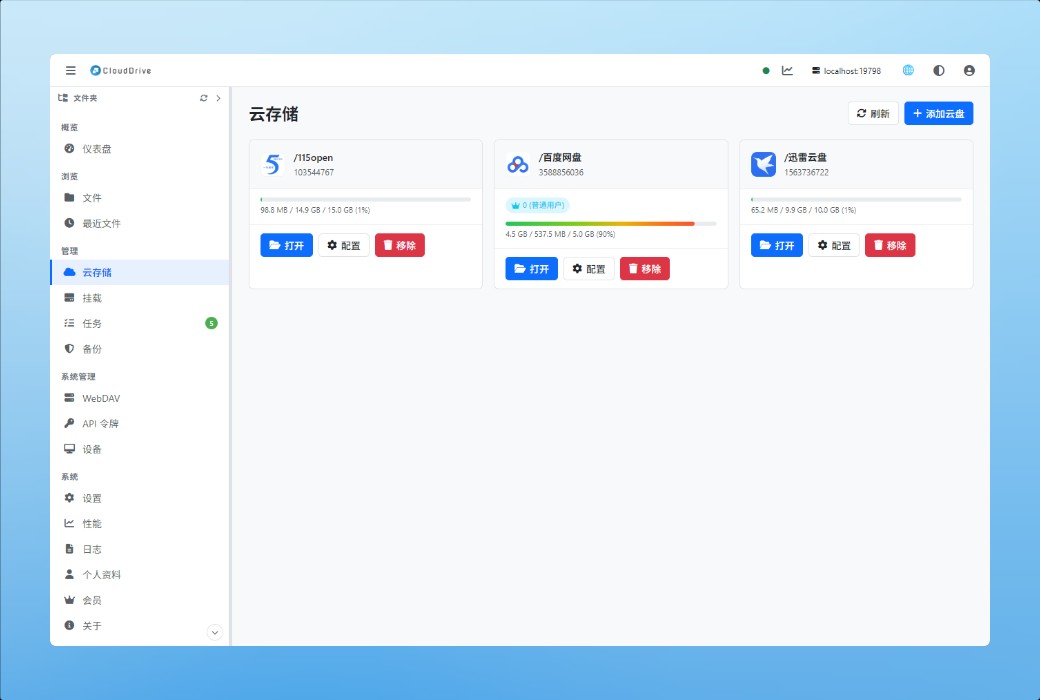
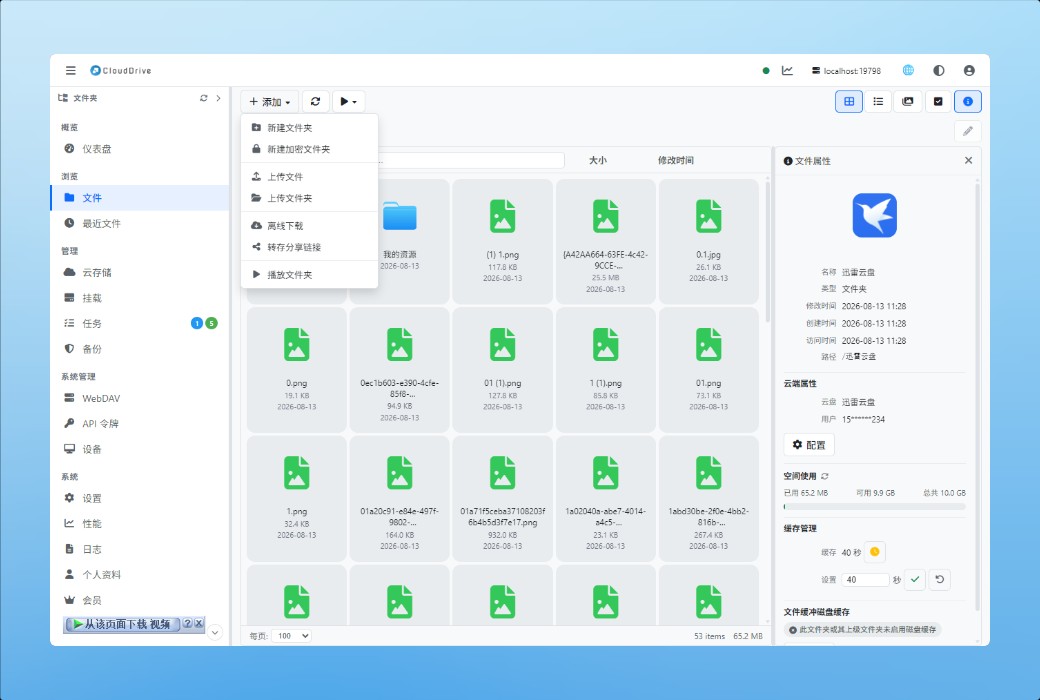
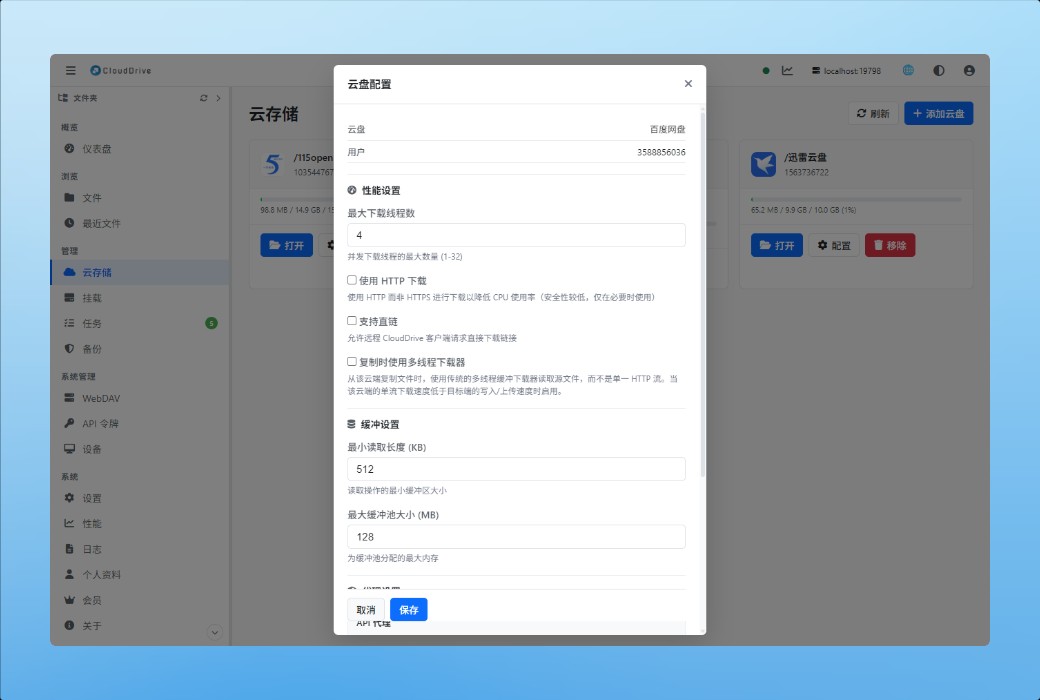
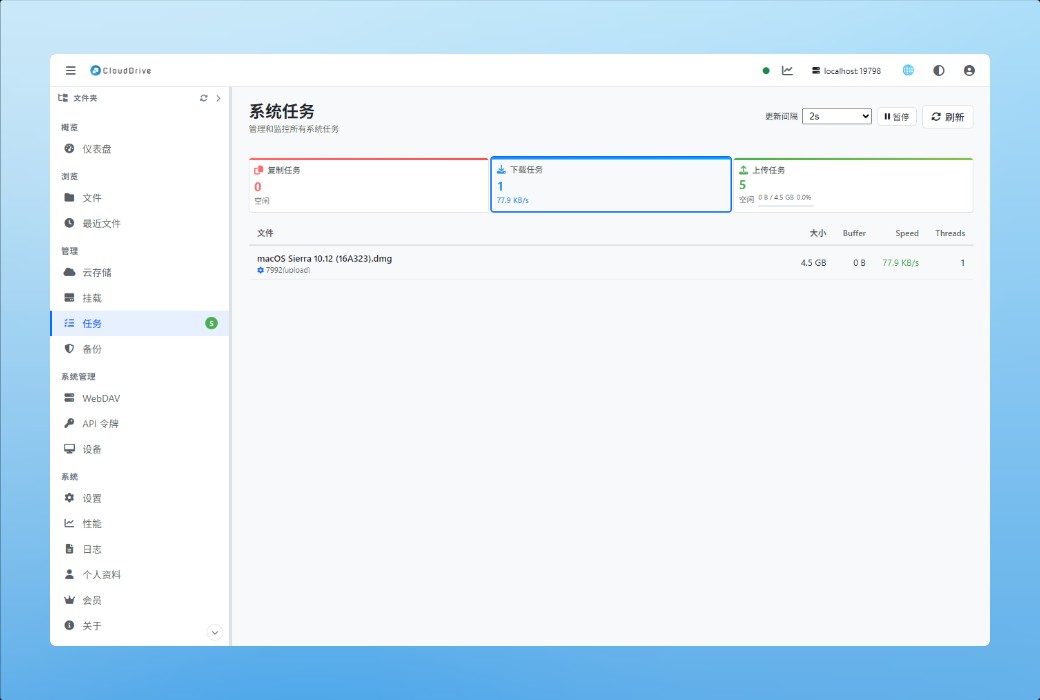
CloudDrive2 มาพร้อมกับส่วนต่อประสานการจัดการเว็บและการดำเนินการไฟล์ของดิสก์คลาวด์ทั้งหมดจะเสร็จสมบูรณ์ที่นี่: เรียกดูไดเรกทอรีดูรูปภาพเล่นวิดีโอและเสียงออนไลน์และสร้างโฟลเดอร์ใหม่เปลี่ยนชื่อลบย้ายตำแหน่งอัปโหลดไฟล์ในเครื่อง ไม่ต้องสลับไปมาระหว่างแอปบนคลาวด์ดิสก์ของแต่ละบ้าน
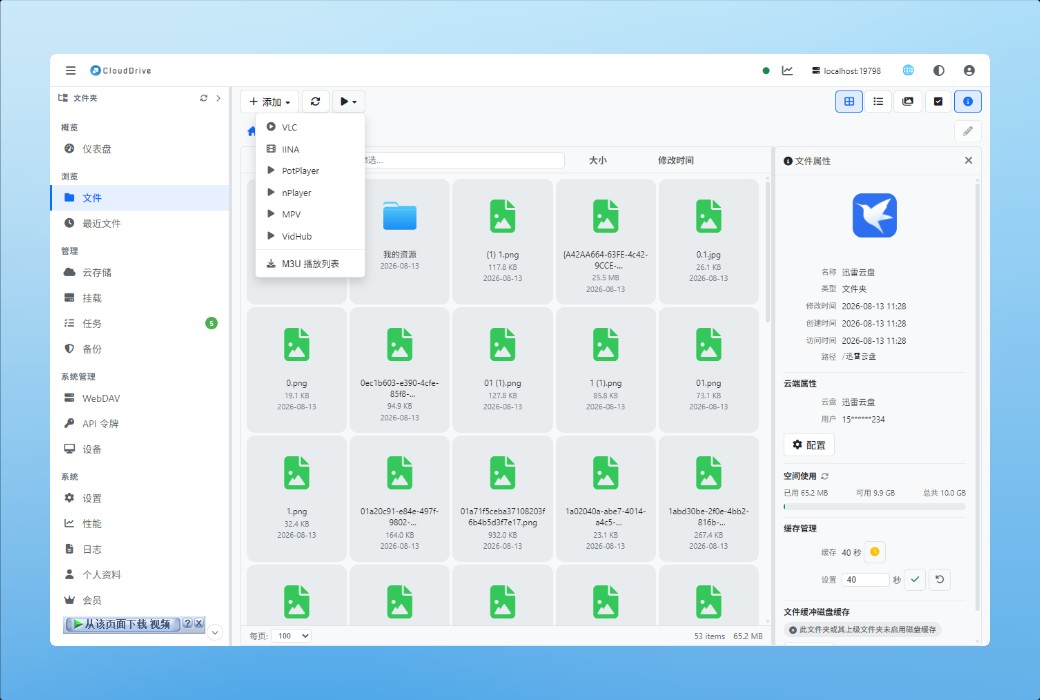
เสียงและวิดีโอในหน้าเว็บยังสามารถมอบให้กับผู้เล่นบุคคลที่สามเพื่อเปิดรวมถึง PotPlayer, VLC Player, Infuse, iina และ nPlayer
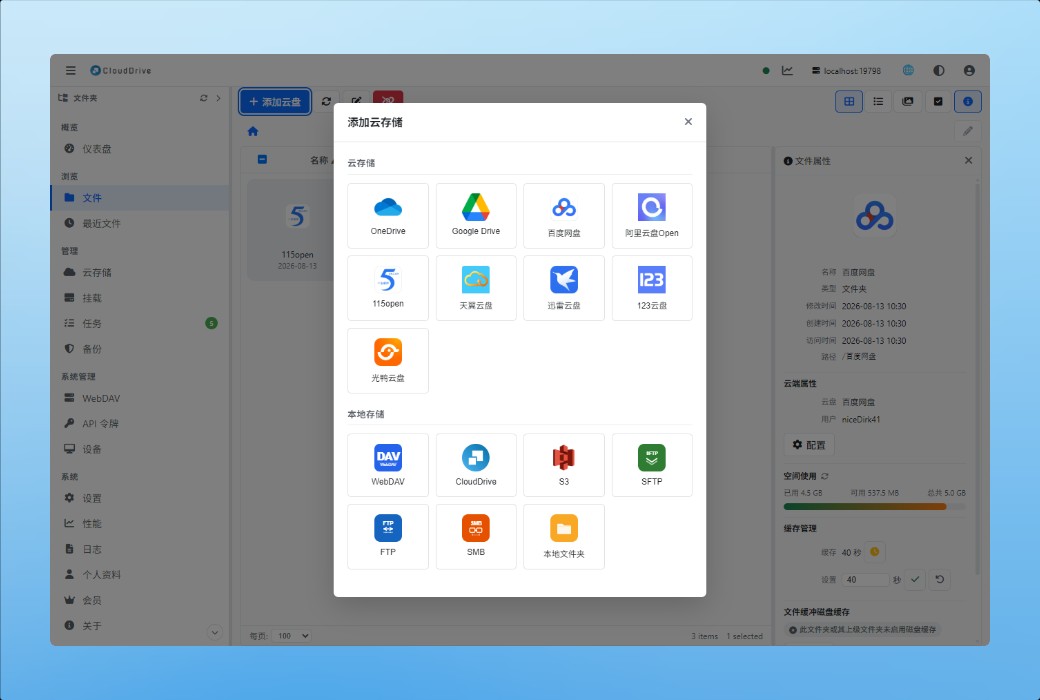
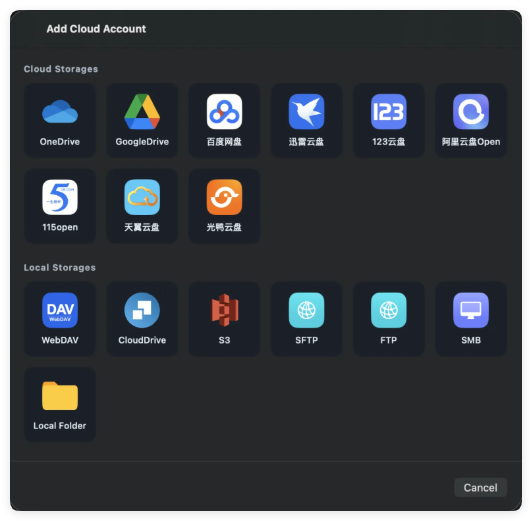
ต่อไปนี้เป็นตัวเลือกทั้งหมดใน "เพิ่มที่เก็บข้อมูลบนคลาวด์" ซึ่งจัดกลุ่มสอดคล้องกับแอปพลิเคชัน
ลงชื่อเข้าใช้ครั้งเดียวใช้งานได้ทุกที่
CloudDrive2 มีการซิงค์ระบบคลาวด์ของบัญชี Cloud Disk: คุณเพียงแค่ต้องลงชื่อเข้าใช้บัญชี Cloud Disk ทั้งหมดในที่เดียวและหลังจากนั้น CloudDrive2 บนอุปกรณ์ใด ๆ ก็สามารถใช้งานได้โดยตรงโดยไม่ต้องผ่านขั้นตอนการลงชื่อเข้าใช้ซ้ำในทุกอุปกรณ์ สําหรับผู้ที่เปลี่ยนอุปกรณ์บ่อย ๆ สิ่งนี้ไม่เพียงแต่ช่วยประหยัดเวลาเท่านั้น ยิ่งป้อนรหัสผ่านของบัญชีน้อยลงเท่าไหร่ โอกาสที่จะรั่วไหลก็ยิ่งน้อยลงเท่านั้น คอมพิวเตอร์ที่บ้านคอมพิวเตอร์ของ บริษัท NAS, โดยใช้บัญชีชุดเดียวกันที่เข้าสู่ระบบดีอยู่แล้ว
บริการ WebDAV
WebDAV เป็นโปรโตคอลการถ่ายโอนไฟล์ที่ใช้ HTTP ซึ่งสามารถเข้าถึงและจัดการไฟล์ระยะไกลได้เช่นเดียวกับการเข้าถึงไฟล์ในเครื่องซึ่งใช้กันอย่างแพร่หลายในดิสก์คลาวด์ดิสก์และ NAS
การจัดการบริการ WebDAV ที่มีประสิทธิภาพ
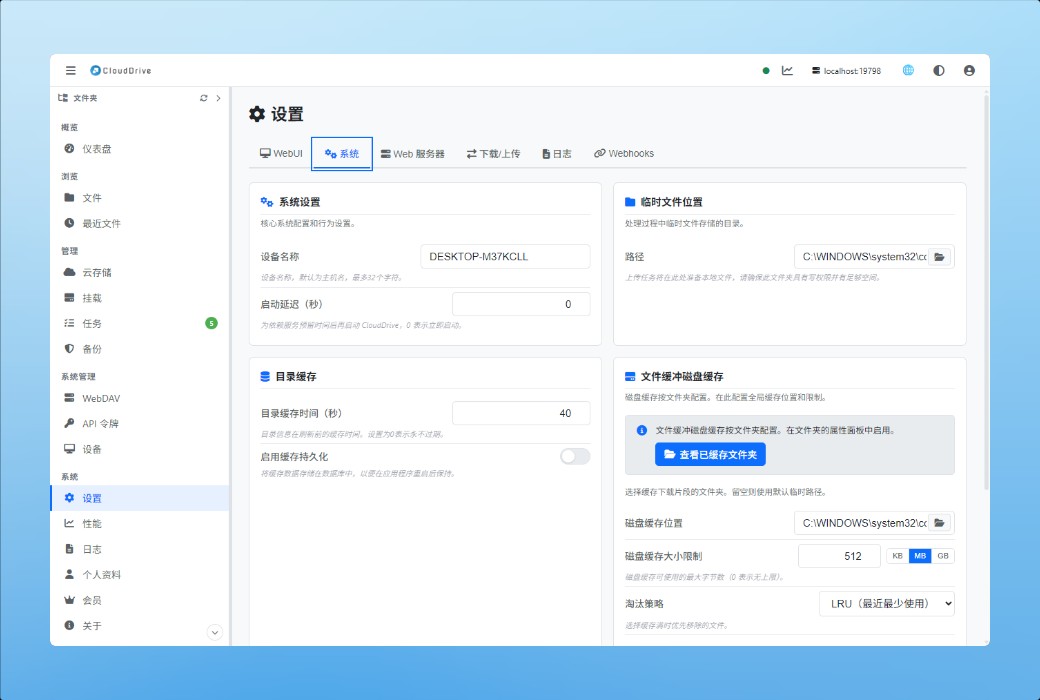
ในอินเทอร์เฟซการตั้งค่าระบบ การตั้งค่าต่าง ๆ ของบริการ WebDAV สามารถควบคุมแยกต่างหากได้:
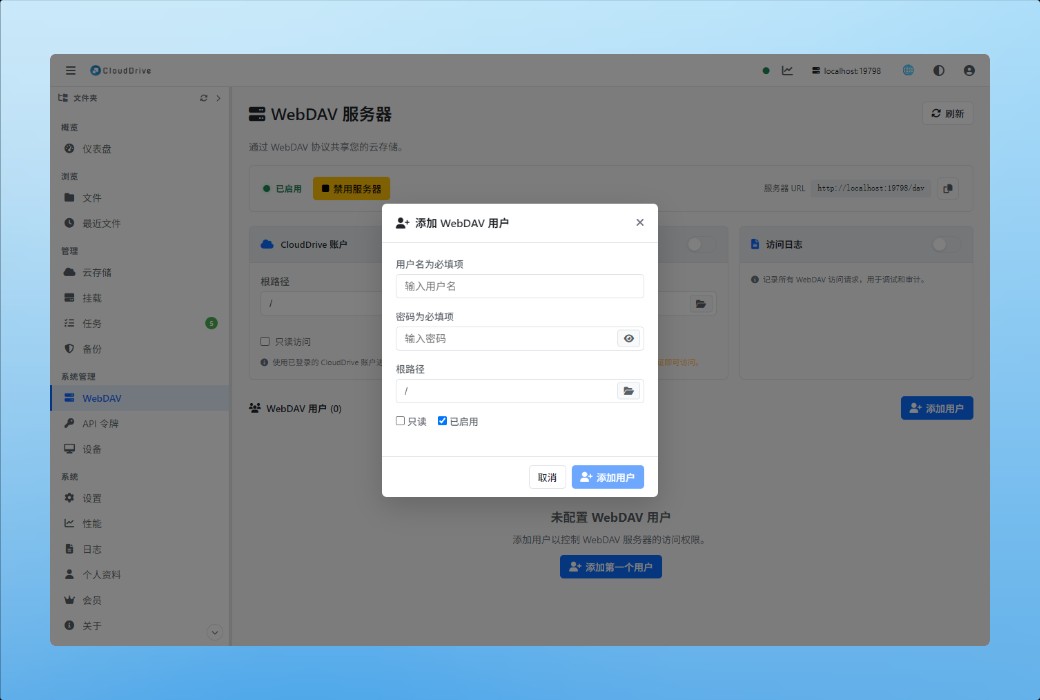
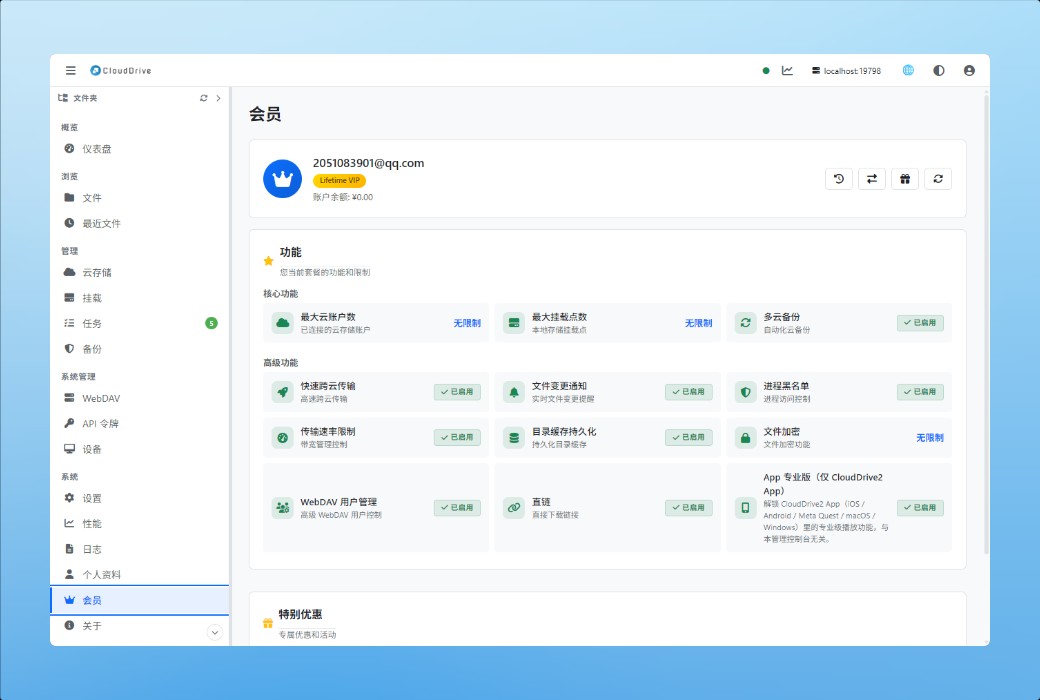
การจัดการผู้ใช้ WebDAV แบบสแตนด์อโลน (ฟีเจอร์แบบชำระเงิน)
คุณสามารถสร้างผู้ใช้ WebDAV แบบสแตนด์อโลนได้มากเท่าที่คุณต้องการโดยแต่ละคนจะกำหนดตำแหน่งรากของตัวเองและไม่ว่าจะอ่านอย่างเดียว เมื่อแชร์แคตตาล็อกใดแคตตาล็อกหนึ่งให้กับผู้อื่น ไม่จําเป็นต้องมอบบัญชีของตัวเอง
รับ CloudDrive ทั้งหมดออกไปด้วยโทเค็น API
สร้างโทเค็น API บน CloudDrive2 ไคลเอ็นต์ใด ๆ ที่ใช้ CloudDrive API จะสามารถเชื่อมต่อด้วยที่อยู่และโทเค็นได้ CloudDrive2 อีกเครื่องเป็นหนึ่งในนั้น - ตัวเลือกที่เรียกว่า CloudDrive ในรายการ "เพิ่มที่เก็บข้อมูลบนคลาวด์" ก็คือมัน ซอฟต์แวร์ของบุคคลที่สามเดินชุดเดียวกันเปิด gRPC API,ความสามารถมีไม่น้อยไม่แพ้กัน
หลังจากเชื่อมต่อเข้ามา ดิสก์คลาวด์ทั้งหมดที่เชื่อมต่อบนเครื่องนั้น ในสายตาของอีกฝ่ายเป็นที่เก็บข้อมูลคลาวด์ธรรมดา: เรียกดู เล่น คัดลอก สํารองข้อมูล ดําเนินกระบวนการเดียวกันกับดิสก์คลาวด์ที่เชื่อมต่อโดยตรงกับเครื่องนี้
ความแตกต่างอยู่ที่ว่า "เหมือน" ไปถึงไหน WebDAV เป็นโปรโตคอลทั่วไปที่ราคาคือเหลือเพียงไฟล์เอง - ไดเรกทอรีคอลัมน์ไบต์อ่านและเขียน ความสามารถสิ้นสุดลงที่นี่ เดินไปที่โทเค็น CloudDrive ทั้งสองด้านพูดภาษาเดียวกัน ความสามารถของดิสก์คลาวด์สามารถส่งผ่านสภาพเดิมได้
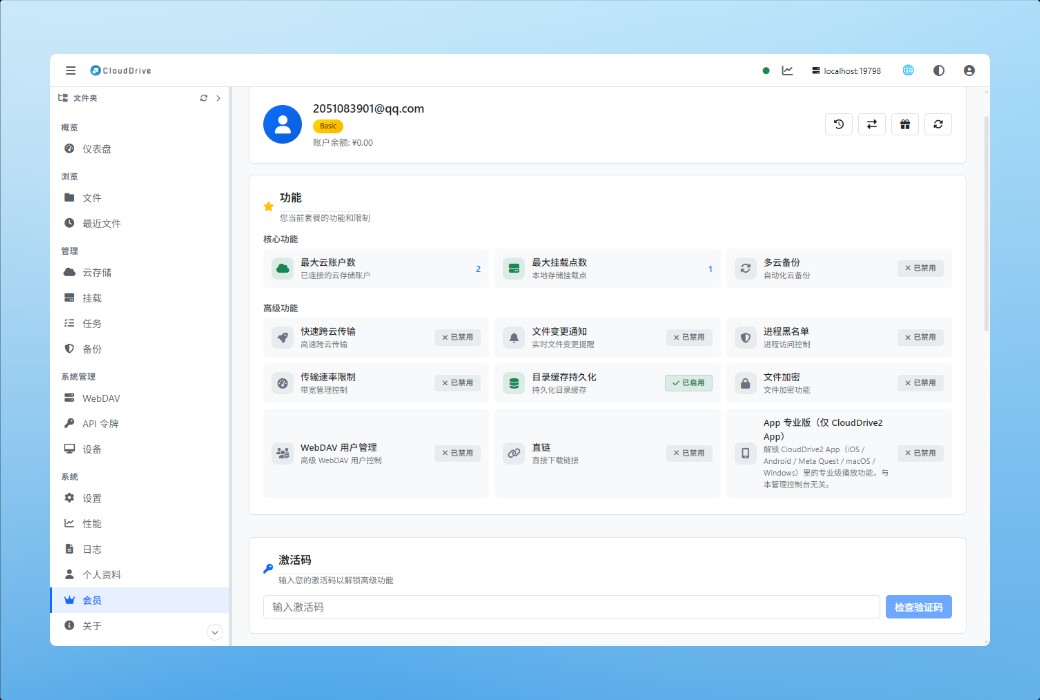
คุณสมบัติ Pro
เว็บไซต์อย่างเป็นทางการ: https://www.clouddrive2.com/features.html
ศูนย์ดาวน์โหลด: https://clouddrive.apsgo.cn
เวลาจัดส่ง: จัดส่งอัตโนมัติ 24 ชั่วโมง
แพลตฟอร์มการทำงาน: Windows, Linux, macOS, Android, Docker, Nas
ภาษาอินเทอร์เฟซ: รองรับการแสดงอินเตอร์เฟซภาษาจีน
คำแนะนำการอัปเดต: ใช้และอัปเดตในช่วงระยะเวลาการสมัครสมาชิก
ทดลองใช้ก่อนซื้อ: ทดลองใช้ฟรีก่อนซื้อ
วิธีรับสินค้า: เมื่อซื้อแล้วข้อมูลการเปิดใช้งานจะถูกส่งไปยังกล่องจดหมายเมื่อสั่งซื้อในขณะที่มีอยู่ในศูนย์ส่วนบุคคลและรหัสการเปิดใช้งานผลิตภัณฑ์ที่สอดคล้องกันสามารถดูได้ในคำสั่งซื้อของฉัน
จำนวนอุปกรณ์: ผู้ใช้ฟรี: สูงสุด 2 อุปกรณ์ออนไลน์พร้อมกัน สมาชิกที่จ่ายเงิน: สูงสุด 5 อุปกรณ์ออนไลน์พร้อมกัน
เปลี่ยนคอมพิวเตอร์: ถอนการติดตั้งคอมพิวเตอร์เดิมและเปิดใช้งานคอมพิวเตอร์ใหม่
เปิดใช้งานการบูต: เพื่อเพิ่ม
คำแนะนำพิเศษ: เพื่อเพิ่ม

เจรจาความร่วมมือ

เรียบเรียงโพสต์จาก @tanlidoushen
I. เตรียมซอฟต์แวร์และเครื่องมือที่จำเป็น
1.Termux
CloudDrive 2 Android เวอร์ชันปัจจุบันคือต้องเรียกใช้ไฟล์ไบนารีภายใต้ไดเรกทอรี / ดาต้าของอุปกรณ์ในรูปแบบบรรทัดคำสั่งและไม่สามารถเรียกใช้โดยตรงด้วยการคลิกติดตั้งเหมือนไฟล์ APK ทั่วไป
ในการดำเนินการไบนารีเหล่านี้สามารถใช้สองวิธีต่อไปนี้:
ใช้เปลือก adb: adb ย่อมาจาก Android Debug Bridge และเป็นเครื่องมือบรรทัดคำสั่งในชุดพัฒนา Android (SDK). โดยการเชื่อมต่อโทรศัพท์กับคอมพิวเตอร์และใช้คำสั่งเชลล์ adb คุณสามารถเข้าสู่อินเตอร์เฟซบรรทัดคำสั่งของอุปกรณ์และดำเนินการไฟล์ไบนารีในนั้น
ใช้ Termux: Termux เป็นแอปจำลองเทอร์มินัลที่ทำงานสภาพแวดล้อม Linux บนอุปกรณ์ Android ไบนารีสามารถเรียกใช้โดยใช้คำสั่งที่เกี่ยวข้องใน Termux
บทความนี้แนะนำ Termux RunCloudDrive 2 วิธีการ
Termux ได้รับที่อยู่คือ:
https://f-droid.org/zh_Hans/packages/com.termux/
ระบุสถาปัตยกรรม CPU ของอุปกรณ์ของคุณโดยป้อนคำสั่งต่อไปนี้หลังจากการติดตั้ง:
dpkg --print-architecture
2. ผู้จัดการ MT
ด้วย MT Manager คุณจะสามารถเข้าถึงไดเรกทอรีบ้านของ Termux ได้โดยไม่ต้องใช้สิทธิ์รูทในขณะที่รัน Termux ซึ่งช่วยประหยัดขั้นตอนได้มาก
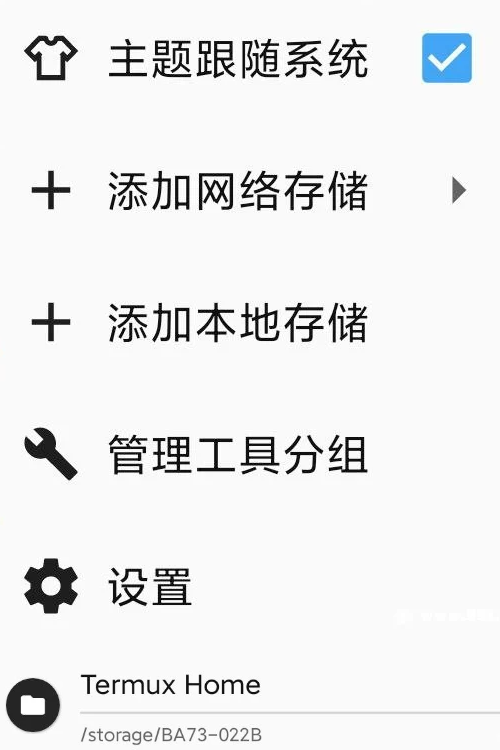
ก่อนอื่นให้เรียกใช้ Termux ล่วงหน้าแล้วแตะที่มุมบนซ้ายใน MT Manager ในรายการแบบหล่นลงมีการเพิ่มที่เก็บข้อมูลในท้องถิ่นตรวจสอบ Termux ผู้ใช้ root มีสิทธิ์เข้าถึงไดเรกทอรีหน้าแรกของ Termux ได้โดยตรงและสามารถข้ามขั้นตอนนี้ได้
แคตตาล็อกหน้าแรกของ Termux ตั้งอยู่ที่
/data/data/com.termux/files/home/
3. เตรียม Cloud Drive 2 เวอร์ชัน Android สำหรับสถาปัตยกรรมอุปกรณ์ที่ใช้
CloudDrive 2 เผยแพร่การอัปเดตผ่าน github หลังจากเวอร์ชัน 5.0 ดาวน์โหลดรุ่นที่เหมาะสมตามผลลัพธ์ที่ Termux ส่งคืน
https://github.com/cloud-fs/cloud-fs.github.io/releases
เปลี่ยนชื่อแฟ้มเป็น clouddrive-2.tgz
ย้ายไฟล์ไปยังไดเรกทอรีที่บ้านของ Termux ซึ่งเพิ่งเพิ่มโดย MT Manager และผู้ใช้ root สามารถย้ายไฟล์โดยตรงไปยัง
/data/data/com.termux/files/home/
ในแคตตาล็อก
4. fuse3 [ข้ามผู้ใช้ที่ไม่ใช่ราก]
ในระบบ Android หากคุณต้องการติดตั้งดิสก์เครือข่ายไปยังที่เก็บข้อมูลในเครื่องคุณต้องได้รับสิทธิ์รูทก่อนและใช้ fuse3 ที่รวบรวมและปรับแต่งแล้ว
ที่นี่ใส่รุ่นที่รวบรวมโดยผู้ใหญ่จะต้องดาวน์โหลดรุ่นที่สอดคล้องกันตามสถาปัตยกรรมของตัวเอง Termux ผลตอบแทนที่เป็นaarch64,ก็เลือก arm 64 ไม่ใช่ก็เลือกอีกอัน
https://forum.xda-developers.com/t/fusermount-on-android-rclone-mount.3866652/
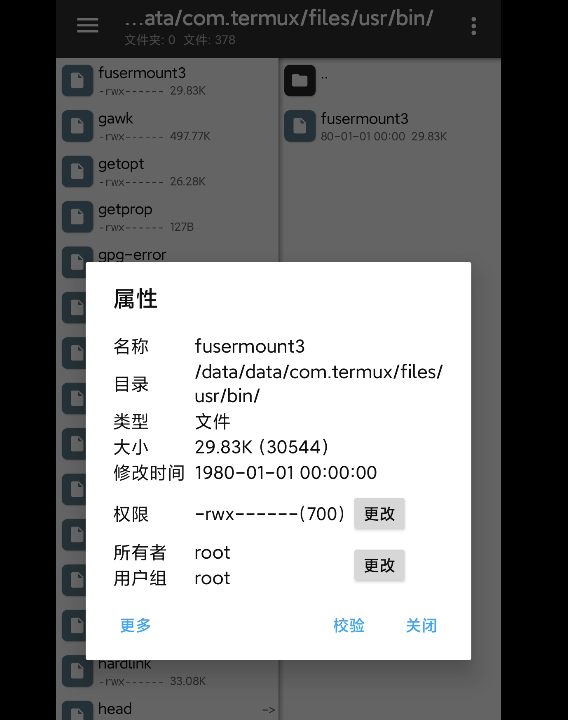
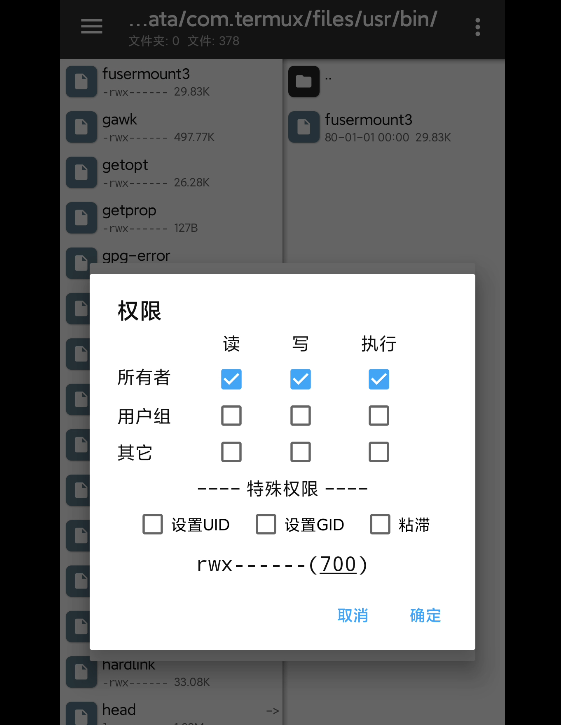
หลังจากดาวน์โหลดแตกให้เปลี่ยนชื่อไฟล์ที่ได้มาเป็น fusermount3 และย้ายไปที่
data/data/com.termux/files/usr/bin
ภายใต้แคตตาล็อกและเปลี่ยนสิทธิ์เป็น 700
ii. การปรับใช้ Cloud Drive 2 ใน Termux
1 การเพิ่มสิทธิ์ [ข้ามผู้ใช้ที่ไม่ใช่ราก]
ป้อนใน Termux
pkg install tsu
คำสั่งนี้ติดตั้งแพคเกจที่เรียกว่า tsu ซึ่งเป็นเครื่องมือเพิ่มสิทธิ์ใน Termux ที่ช่วยให้คุณสามารถเรียกใช้คำสั่งในฐานะผู้ใช้ซุปเปอร์
2. แกะไฟล์ cd2 แพ็คเก็ต
อินพุต:
tar -zxvf clouddrive-2.tgz
3. เปลี่ยนชื่อโฟลเดอร์หลังจากเปิดเครื่อง
ดูชื่อโฟลเดอร์ที่แกะออกในโฟลเดอร์ mt
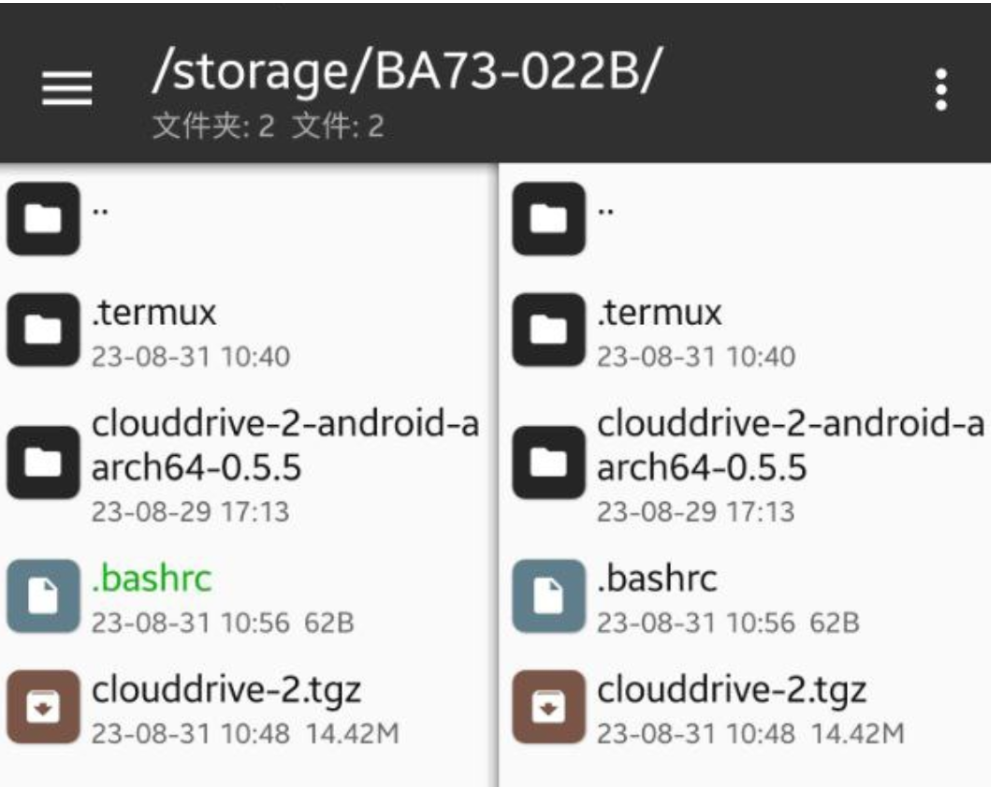
ผู้ใช้รากแก้ไขโดยตรงเพื่อ clouddrive-2 ก็โอเค
ผู้ใช้ที่ไม่ใช่รากไม่มีสิทธิ์แก้ไขโดยตรงเปลี่ยนชื่อด้วยคำสั่งต่อไปนี้
mv [ชื่อโฟลเดอร์] clouddrive-2
ถ้าคุณแกะออกโฟลเดอร์ชื่อ clouddrive-2-arch64-0.5.5
จากนั้นได้มีคำสั่งให้
mv clouddrive-2-android-aarch64-0.5.5 clouddrive-2
III. การทำงานที่รวดเร็วใน TermuxCloudDrive 2
สร้างไฟล์ .bashrc ใหม่ในไดเรกทอรีที่บ้านของ Termux แก้ไขไฟล์
หากคุณต้องการที่จะเปิดอินพุต Termux "CD2" รัน cd2 อย่างรวดเร็ว
ผู้ใช้ที่ไม่ใช่รากเพิ่ม:
function cd2 {
cd ~
cd clouddrive-2/
./clouddrive
}
เพิ่มผู้ใช้ราก:
function cd2 {
(cd ~ && sudo nsenter -t 1 -m -- /bin/bash -c "cd /data/data/com.termux/files/home/clouddrive-2/ && sudo ./clouddrive")
}
ทำงานโดยอัตโนมัติหากคุณต้องการเปิด TermuxCloudDrive 2
ผู้ใช้ที่ไม่ใช่รากเพิ่ม:
(cd ~ && cd clouddrive-2 && ./clouddrive)
เพิ่มผู้ใช้ราก:
(cd ~ && sudo nsenter -t 1 -m -- /bin/bash -c "cd /data/data/com.termux/files/home/clouddrive-2/ && ./clouddrive")
ต่อไปสามารถปิดได้Termux เปิดในภายหลังเพื่อดูว่าคำสั่งทางลัดข้างต้นมีผลหรือไม่ หากไม่สามารถป้อนได้
chmod +x ~/.bashrc
เพิ่ม .bashrc สิทธิ์การดำเนินการ
หากต้องการติดตั้งไดเรกทอรีไปยังไดเรกทอรีที่ไม่ใช่ข้อมูลคุณสามารถดูที่โฟลเดอร์ด้านล่างของไดเรกทอรีนี้
/mnt/runtime/
เรียบเรียงโพสต์จาก @tanlidoushen